Documentación

AppSAT Docs v4.0.5

Documentación de AppSAT organizada por categorías y artículos.

Introducción

AppSat es una plataforma de gestión integral en la nube orientada a empresas de servicios técnicos, mantenimiento, instalaciones y asistencia técnica (SAT). Su objetivo es centralizar y simplificar la gestión diaria del trabajo, permitiendo un control completo de las operaciones tanto desde la aplicación web como desde la app móvil para operarios. AppSat está diseñada para cubrir todo el ciclo de trabajo: desde la planificación y ejecución de las órdenes, hasta el control de tiempos, materiales, clientes y facturación, garantizando trazabilidad, eficiencia y cumplimiento normativo.

Bienvenida

Bienvenido a la documentación de AppSat. Aquí encontrarás la información necesaria para empezar a trabajar con la plataforma, configurar tu empresa y gestionar el día a día desde la aplicación web y la app móvil.

Bienvenido a AppSat, la plataforma de gestión diseñada para facilitar el trabajo diario de las empresas de servicios técnicos, mantenimiento e instalaciones.

En esta documentación encontrarás toda la información necesaria para empezar a trabajar con AppSat de forma rápida, ordenada y eficiente, tanto desde la aplicación web como desde la app móvil para operarios.

AppSat te permite organizar órdenes de trabajo, planificar la actividad del equipo, controlar tiempos y materiales, y gestionar la facturación desde un único sistema, con trazabilidad completa y adaptado a la operativa diaria de tu empresa.

Qué encontrarás en esta ayuda

La documentación está organizada por módulos y procesos para que puedas:

  • conocer el funcionamiento general de la plataforma
  • aprender a configurar AppSat según las necesidades de tu empresa
  • gestionar clientes, órdenes, operarios y agenda
  • utilizar la app móvil para ejecutar el trabajo diario
  • consultar informes, registros laborales y documentos
  • aplicar buenas prácticas de uso en el día a día

Cada sección está pensada para ayudarte a avanzar paso a paso, desde las tareas más básicas hasta las funcionalidades más avanzadas.

A quién va dirigida esta documentación

Esta ayuda está pensada para distintos perfiles de usuario dentro de la empresa:

Administradores y responsables

Usuarios que gestionan la configuración general, los accesos, los permisos y el control del sistema.

Personal de oficina

Usuarios que planifican órdenes, gestionan clientes, organizan la agenda y trabajan con facturación, documentos e informes.

Operarios

Usuarios que utilizan la app móvil para consultar, ejecutar y cerrar las órdenes de trabajo asignadas.

En cada apartado se indica claramente a qué perfil va dirigida la información.

Cómo empezar

Si es tu primera vez en AppSat, te recomendamos seguir este orden:

  1. Revisar la introducción general de la plataforma.
  2. Configurar los datos básicos de la empresa.
  3. Crear clientes, direcciones y artículos.
  4. Generar y planificar las primeras órdenes de trabajo.
  5. Utilizar la app móvil para ejecutar y cerrar las órdenes.

Este recorrido te ayudará a empezar con una base correcta y a comprender mejor el funcionamiento general del sistema.

Soporte y acompañamiento

Si necesitas ayuda adicional, recuerda que dispones de:

  • documentación detallada y actualizada
  • sistema de tickets para consultas e incidencias
  • soporte técnico según el servicio contratado

Para terminar

Esperamos que AppSat te ayude a mejorar la organización, la productividad y el control de tu empresa.

Gracias por confiar en AppSat.

Ver vista individual

Requisitos del Software

Para utilizar AppSat correctamente, es importante disponer de un navegador actualizado en la aplicación web y de un dispositivo compatible en la app móvil. Cumplir estos requisitos ayuda a garantizar un funcionamiento estable, seguro y fluido.

Requisitos para la aplicación web

AppSat es una plataforma 100 % online accesible desde navegador web, por lo que no es necesario instalar software adicional para utilizar la aplicación web.

Navegadores compatibles

Se recomienda utilizar versiones actualizadas de los siguientes navegadores:

  • Google Chrome
  • Mozilla Firefox
  • Microsoft Edge
  • Safari

No se garantiza el correcto funcionamiento en navegadores obsoletos, desactualizados o no compatibles.

Resolución de pantalla

Para una visualización adecuada de la aplicación, se recomienda:

  • resolución mínima: 1366 × 768
  • resolución óptima: Full HD o superior

El uso de pantallas con mayor resolución mejora la visualización de tablas, agenda, informes y otras áreas de trabajo.

Conexión a internet

Para utilizar la aplicación web es necesaria una conexión estable a internet.

Se recomienda disponer de:

  • conexión de banda ancha
  • fibra, ADSL o red móvil 4G/5G estable

Algunas funciones, como mapas, sincronización o servicios conectados, requieren conexión activa para funcionar correctamente.

Requisitos para la aplicación móvil

La app móvil de AppSat está diseñada para que los operarios puedan trabajar tanto en modo online como offline, según la configuración y el tipo de tarea.

Sistemas operativos compatibles

Se recomienda utilizar las siguientes versiones mínimas:

  • Android 9.0 o superior
  • iOS 13 o superior

Además, es recomendable mantener siempre el sistema operativo actualizado a la última versión disponible compatible con el dispositivo.

Permisos necesarios

Para que la app móvil funcione correctamente, puede ser necesario conceder algunos permisos del dispositivo, como por ejemplo:

  • acceso a internet
  • ubicación
  • cámara
  • almacenamiento
  • notificaciones

Estos permisos pueden utilizarse para funciones como:

  • registros de desplazamiento
  • uso de mapas
  • fotografías en órdenes de trabajo
  • trabajo offline y sincronización posterior
  • avisos de órdenes y cambios

Dispositivo recomendado

Se recomienda utilizar un smartphone o tablet que disponga de:

  • GPS integrado
  • cámara
  • memoria suficiente para almacenamiento temporal offline

Esto facilita el trabajo diario del operario y permite aprovechar correctamente todas las funciones móviles de la aplicación.

Requisitos adicionales

Correo electrónico

Es recomendable disponer de una dirección de correo electrónico válida para:

  • acceso al sistema
  • recepción de notificaciones
  • envío de documentos e informes

APIs y servicios externos

Algunas funcionalidades pueden requerir la activación o configuración de servicios externos, como por ejemplo:

  • Google Maps y servicios de geolocalización
  • servicios de correo saliente
  • integraciones mediante API

Estas configuraciones se explican en sus apartados correspondientes dentro de la documentación.

Recomendaciones de uso

Para obtener un mejor rendimiento y evitar incidencias, se recomienda:

  • mantener navegadores y dispositivos actualizados
  • no utilizar extensiones del navegador que bloqueen scripts o funciones necesarias
  • conceder los permisos requeridos en la app móvil
  • realizar pruebas iniciales antes de empezar a trabajar en producción

Resumen final

Cumplir con estos requisitos ayuda a garantizar un funcionamiento estable, seguro y adecuado a las funcionalidades de AppSat, tanto en la aplicación web como en la app móvil.


Ver vista individual

Primeros Pasos

La categoría Primeros Pasos reúne las configuraciones previas esenciales para la correcta puesta en marcha de AppSat. Incluye los ajustes iniciales y parámetros básicos que conviene definir antes de utilizar el sistema en el día a día.

Empresas

La sección Empresas centraliza los datos generales de la empresa en AppSat. Desde aquí se configuran los datos legales, fiscales, bancarios y de contacto que el sistema utiliza automáticamente en órdenes de trabajo, documentos, facturas e informes. También permite consultar usuarios, sucursales, logo, datos de facturación de AppSat y la forma de pago del servicio.

Ver vista individual

Usuarios

La sección Usuarios permite crear, editar y configurar las personas que utilizan AppSat, definiendo sus datos personales, rol, permisos, accesos y comportamiento dentro del sistema. Una correcta configuración ayuda a mejorar la seguridad, limitar accesos y adaptar AppSat a las funciones reales de cada usuario.u acceso a módulos y asignarles opciones de trabajo según su perfil. Desde esta pantalla se centraliza la información del usuario y se controla qué puede ver o hacer dentro del sistema.

Una correcta configuración garantiza seguridad, control y que cada usuario solo vea y utilice las funciones que le corresponden.

Rol requerido: Administrador
Ruta: Acciones → Usuarios


Ver vista individual

Importar

La sección Importar permite cargar datos de forma masiva en AppSat desde archivos preparados previamente. Esta función agiliza la puesta en marcha del sistema y facilita la actualización de información como clientes, artículos u otros registros, evitando introducirlos manualmente uno a uno. Es importante revisar el formato de los archivos antes de realizar la importación para asegurar que los datos se incorporen correctamente.
Rol requerido: Administrador
Ruta: Acciones → Importar


Ver vista individual

Ordenes de Trabajo

La categoría Órdenes de Trabajo reúne el conjunto de herramientas de AppSat destinadas a planificar, ejecutar, controlar y cerrar los trabajos realizados por la empresa. Desde aquí se gestiona todo el ciclo operativo, desde la creación de la orden hasta su finalización, incluyendo asignación de operarios, agenda, tiempos, materiales, observaciones, partes, firmas, fotos y estados.

Escritorio

La sección Escritorio permite consultar de forma rápida las órdenes de trabajo según su fecha de entrada o salida, filtrándolas por día, semana, mes, año o rango de fechas. Desde esta pantalla es posible obtener una visión general del trabajo planificado, en curso o pendiente, consultar la información principal de cada orden y localizar a los operarios en el mapa para mejorar la gestión diaria y la respuesta ante incidencias.

La sección Escritorio forma parte del conjunto de herramientas de gestión de Órdenes de Trabajo y actúa como una pantalla de consulta rápida y control operativo.

Desde aquí es posible visualizar las órdenes de trabajo según la fecha de entrada o salida, filtrándolas por:

  • día
  • semana
  • mes
  • año
  • rango de fechas personalizado

Esto permite adaptar la vista al periodo que se quiera analizar y consultar de forma inmediata la actividad prevista o realizada.

Información disponible en el escritorio

En el listado de órdenes de trabajo se puede consultar información relevante de cada orden, como por ejemplo:

  • número de orden
  • autorización
  • fecha de inicio
  • fecha de fin
  • obra o proyecto
  • razón social
  • nombre comercial
  • DNI o NIF
  • operario asignado
  • tipo
  • estado
  • descripción de la avería
  • si está facturada o no
  • base imponible
  • impuesto
  • total
  • actividad
  • acción

Esta información permite tener una visión general y rápida del estado de las órdenes de trabajo sin necesidad de acceder una por una.

Tipos y estados

Los apartados Tipo y Estado aparecen configurados por defecto, aunque pueden personalizarse según las necesidades de cada empresa.

Es posible:

  • crear configuraciones adaptadas a la operativa interna
  • definir los tipos de orden que se utilizan habitualmente
  • establecer los distintos estados de trabajo
  • asignar un color a cada tipo o estado para facilitar su identificación visual

Esto mejora la organización y hace más ágil la lectura del listado.

Actividad de la orden

El apartado Actividad permite comprobar rápidamente en qué situación se encuentra cada orden de trabajo.

Desde este campo se puede saber si una orden está:

  • realizada
  • pendiente
  • en ejecución en ese momento

Este dato resulta especialmente útil para el seguimiento diario de los trabajos y la coordinación entre oficina y operarios.

Mapa de ubicaciones

En el escritorio también encontrarás un mapa, desde el cual es posible visualizar la ubicación de cada persona.

Al hacer clic sobre una ubicación, se pueden consultar sus datos. Esta funcionalidad es especialmente útil para la gestión diaria, ya que permite localizar rápidamente al operario más cercano cuando surge una incidencia o una actuación urgente.

Gracias a esta vista, se mejora la capacidad de respuesta y la planificación de intervenciones de última hora.

Crear una nueva orden

En otra zona del escritorio encontrarás un apartado destacado en color lila con el texto “+ Nueva Orden”.

Esta opción permite crear una nueva orden de trabajo de forma rápida, accediendo directamente al formulario correspondiente para generar el registro al instante.

Es una función pensada para agilizar la apertura de nuevas órdenes sin necesidad de salir del entorno de control del escritorio.

Resumen final

La pantalla Escritorio permite consultar y controlar de forma rápida las órdenes de trabajo, visualizar su estado, revisar la actividad diaria y localizar operarios en el mapa. Además, facilita la creación inmediata de nuevas órdenes, convirtiéndose en un punto central de seguimiento y gestión dentro del módulo de Órdenes de Trabajo.


Ver vista individual

App Móvil

La categoría App Móvil reúne toda la información relacionada con el uso de la aplicación móvil de AppSat, una herramienta diseñada para que los operarios puedan consultar, gestionar y ejecutar su trabajo diario desde el dispositivo móvil de forma ágil y directa. En esta sección encontrarás la explicación de las principales funciones de la app, como la consulta de órdenes de trabajo, el acceso a los datos del cliente, el registro de tiempos, materiales, firmas, imágenes, observaciones y otras acciones necesarias durante la ejecución del trabajo. Al final de esta categoría encontrarás un vídeo explicativo en el que se muestra el funcionamiento general de la app y el conjunto de funciones que permite realizar en el día a día.

Login

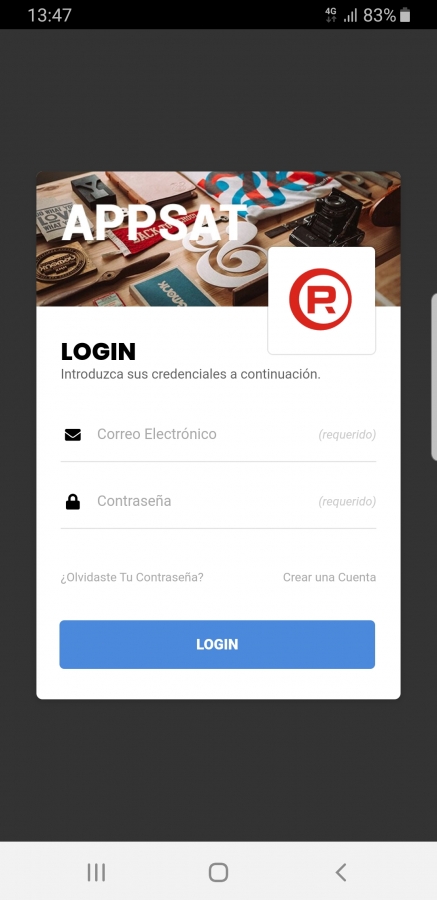
El login es la página que encontraremos cada vez que accedamos a la app. Es necesario introducir un correo electrónico y contraseña para acceder al sistema. En el caso que no tengamos una cuenta en AppSat podemos crear una cuenta nueva desde la app. Y en el caso que no recordemos nuestra contraseña de acceso desde esta misma página podremos solicitar recuperar contraseña en ¿Olvidaste Tu Contraseña?.

Login App Móvil

Ver vista individual

Auto Login

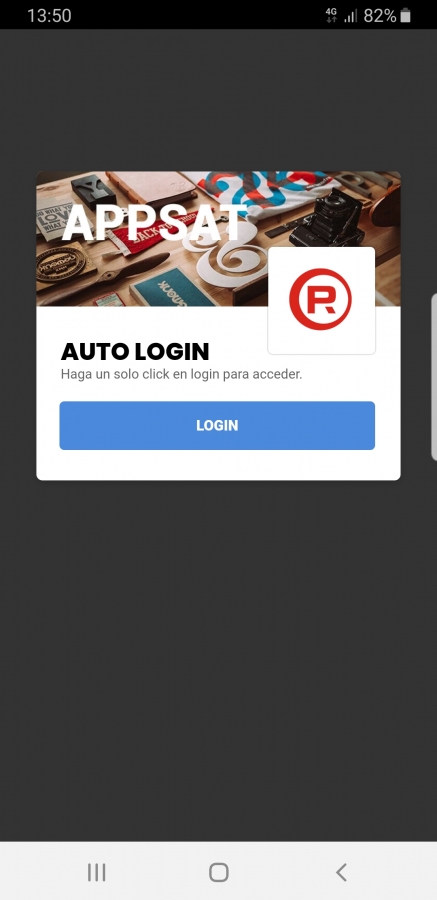
Permite acceder con un solo click a la app sin necesidad de introducir continuamente el correo y la contraseña

Auto Login App Móvil


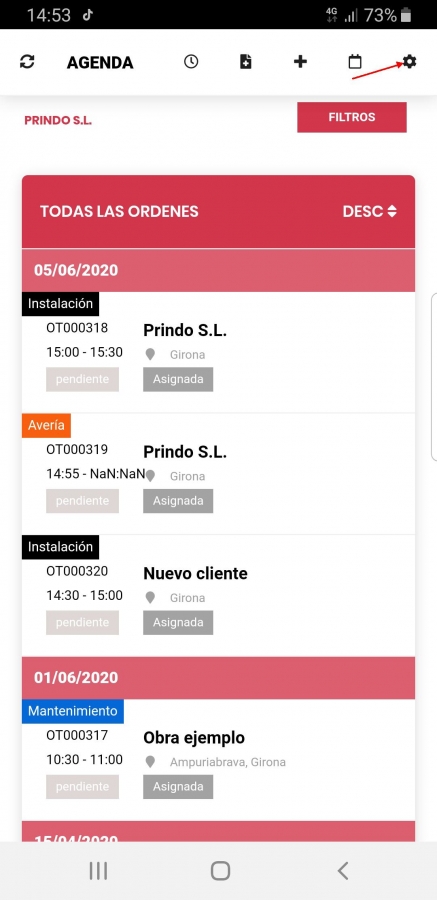
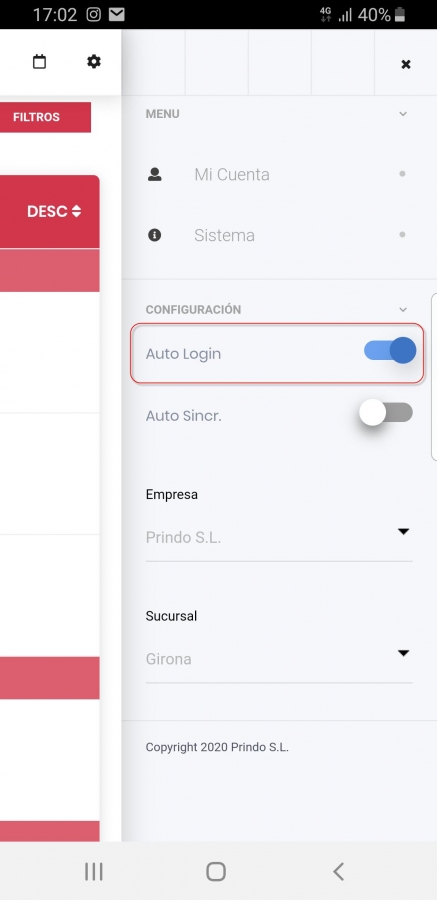
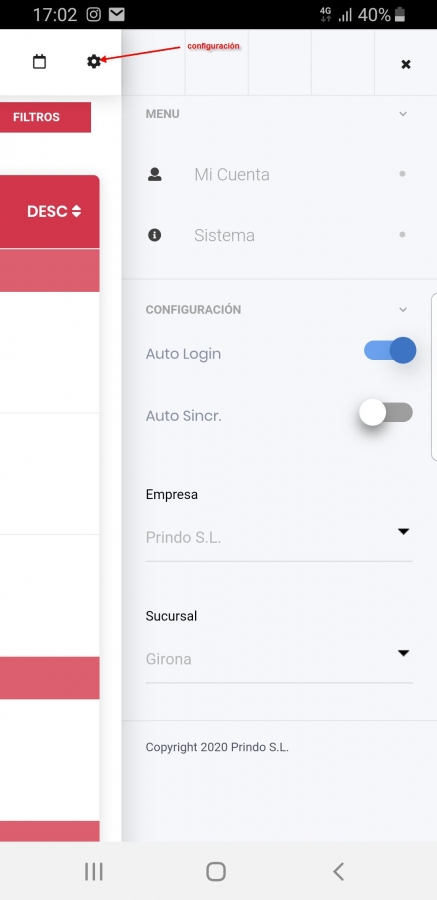
Desde la agenda tenemos un icono que nos abre un menú de configuración, donde nos aparecera la opción de activar o desactivar el auto login. Una vez activado, siempre podremos acceder a la app automáticamente con un solo clic.

Congifuración App Móvil

Auto Login App Móvil

Ver vista individual

Configuración

En el menú de Configuración se puede acceder a Mi Cuenta, donde es posible modificar los datos de la cuenta, excepto la contraseña, que solo puede cambiarse desde la aplicación web. En la sección Sistema se muestra el número de clientes, artículos, órdenes y proyectos almacenados en el dispositivo. Como la aplicación funciona sin conexión a Internet, también permite ver los registros pendientes de enviar al servidor y forzar manualmente la sincronización cuando sea necesario. La opción Auto Login permite iniciar sesión con un solo clic, evitando introducir el correo y la contraseña en cada acceso. La opción Auto Sincr activa o desactiva la sincronización automática con el servidor al acceder a la agenda para comprobar nuevas órdenes de trabajo. Aunque esta función facilita un trabajo más fluido, también es posible sincronizar manualmente mediante el botón de actualizar. Por último, desde Configuración se puede seleccionar la empresa y la sucursal con la que se desea trabajar, una función disponible para empresas que tengan varias empresas o sucursales configuradas en AppSat.
Configuración App Móvil

Ver vista individual

Agenda

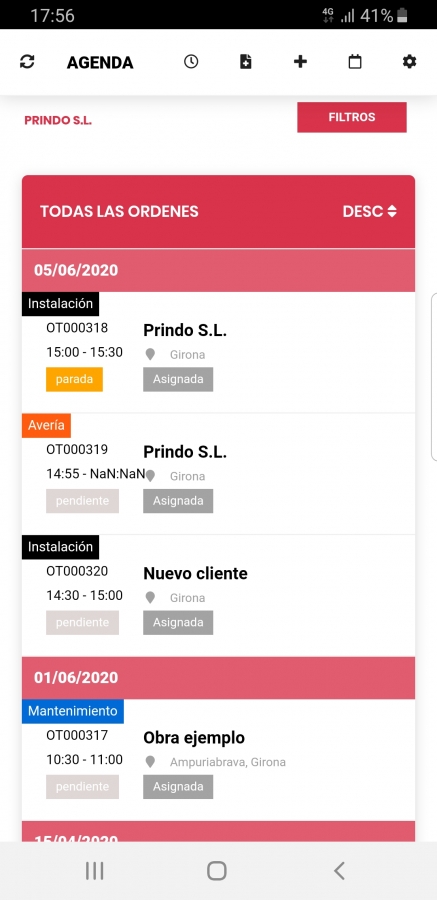
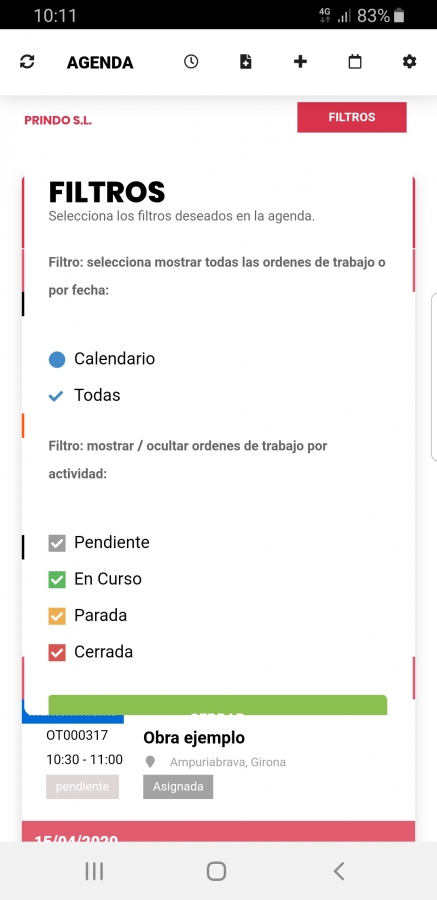
En la agenda encontramos todas las ordenes de trabajo que nos han asignado. Podemos visualizar las ordenes de trabajo mediante diferentes filtros, vista calendario y vista de todas las ordenes de trabajo, también podemos ordenar las ordenes por fechas y activar o desactivar ordenes por actividad, permitiendo ocultar las ordenes que ya estén cerradas.

Agenda Ordenes de Trabajo App Móvil

En una orden de trabajo encontramos la siguiente información:

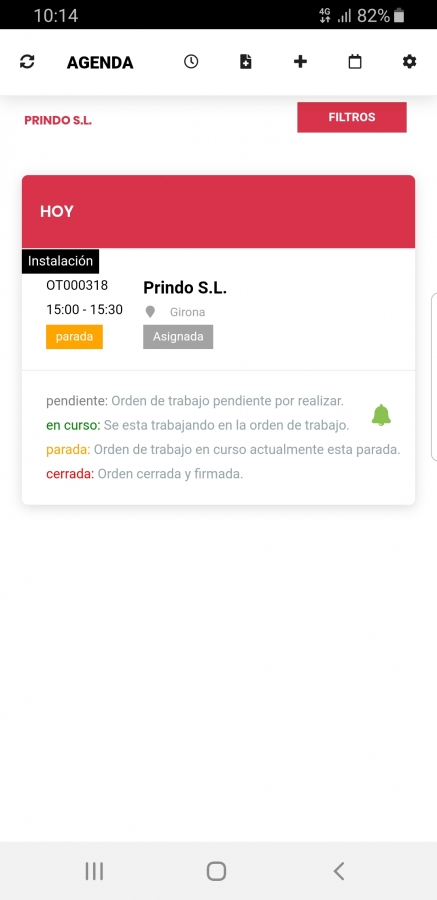
  • Actividad: nos muestra si la orden está pendiente por realizar, en curso, parada o cerrada, definidas también mediante colores.
  • Estados: nos muestra el estado en el que se encuentra la orden de trabajo. La aplicación nos permite añadir los estados que necesitemos y definirlos por colores, pero como ejemplos los estados podrían ser los siguientes: pendiente de material, pendiente de presupuesto, finalizada, cancelada, ausente, etc.

  • Tipos: nos muestra el tipo de orden o servicio. Por defecto en la aplicación siempre aparecen los siguientes: instalación, mantenimiento y avería. Pero en caso que sea necesario puedes crear y/o eliminar los que necesites desde la aplicación web y definirlos por colores.
  • En la orden de trabajo encontramos el número de la orden de trabajo, hora de entrada, hora de salida, nombre del cliente, localidad y/o provincia. Y podremos acceder a ella haciendo un solo clic encima.
Imagen de ejemplo de visualización de los diferentes filtros:
Filtros Agenda App Móvil
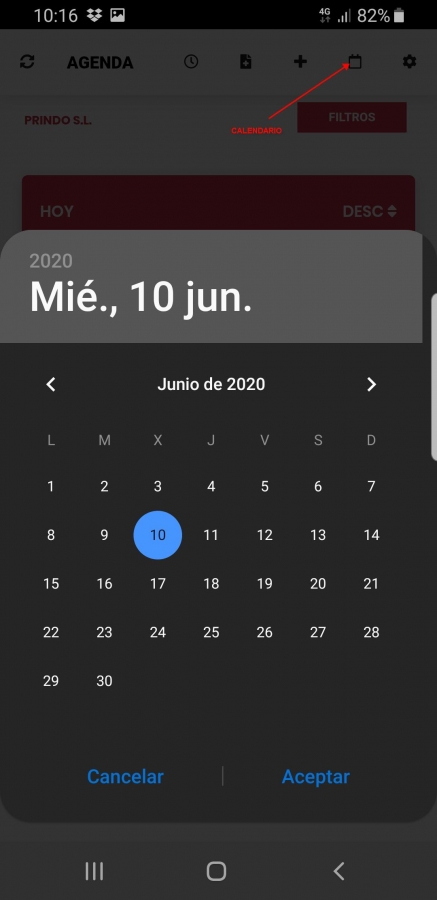
Imagen de ejemplo de visualización por filtro calendario:
Filtro Calendario Agenda App Móvil
Icono Calendario Agenda App Móvil
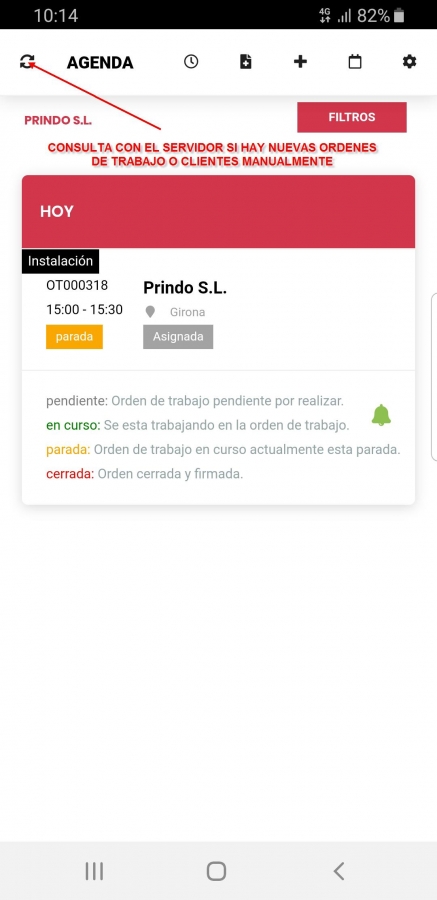
Imagen de ejemplo de la función de refrescar datos con el servidor para comprobar si hay nuevas ordenes de trabajo:
Icono Refrescar App Móvil
Ver vista individual

Orden de trabajo

Una orden de trabajo es el registro que recibe el técnico en la aplicación para realizar una intervención, como una instalación, mantenimiento o reparación. La orden contiene toda la información necesaria para ejecutar el servicio y, una vez completada, el técnico puede actualizar su estado, añadir observaciones, registrar materiales utilizados y sincronizar los datos con el servidor.

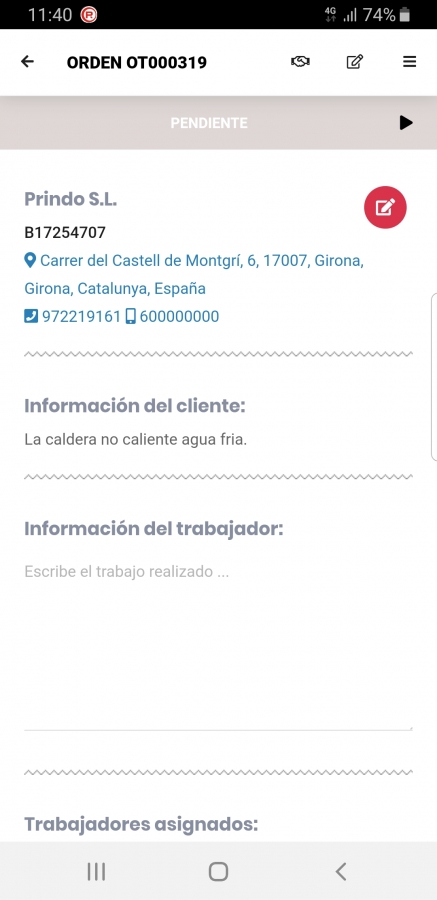
Orden de trabajo App Móvil (Información)

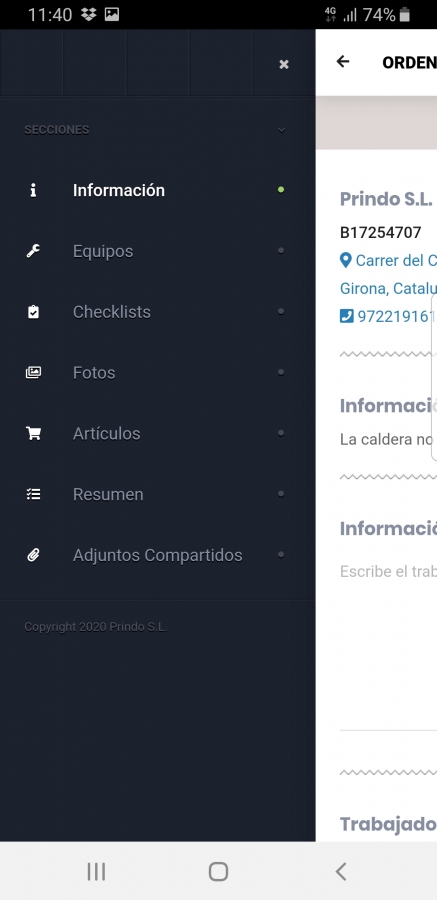
Orden de Trabajo App Móvil (Menu)

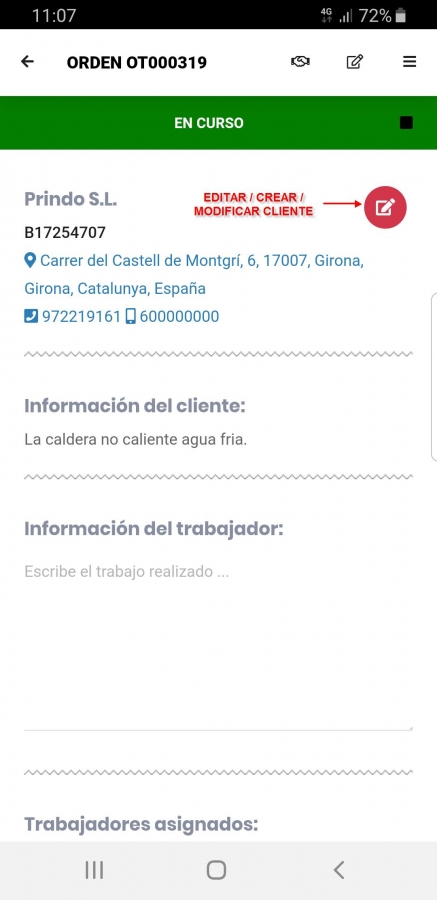
Cuando accedemos a una orden de trabajo nos muestra la primera sección “Información”, en la imagen anterior podéis visualizar las diferentes secciones que tenéis en una orden de trabajo. En la sección de información nos muestra los datos del cliente, información del trabajo a realizar, información del trabajo que ha realizado el trabajador, tipo de orden, garantía, guardia, trabajadores asignados, el estado de la actividad de la orden de trabajo y otras funciones como para editar los datos del cliente,  para crear o editar proyectos y para editar o cambiar de operario la orden de trabajo.
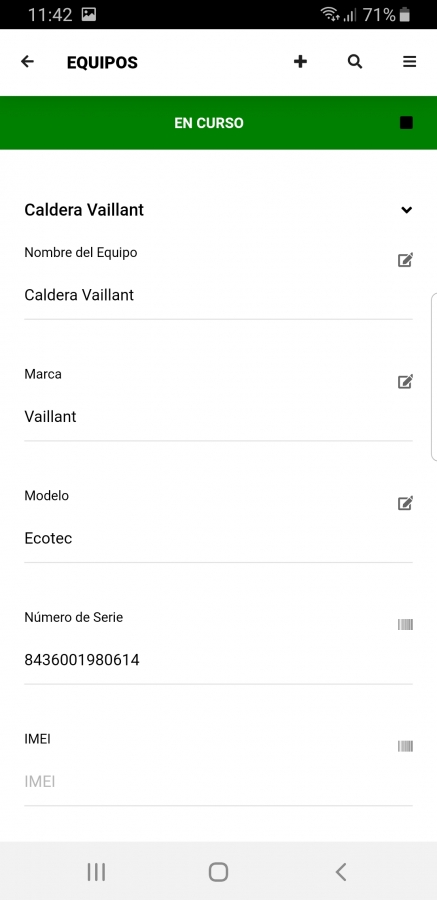
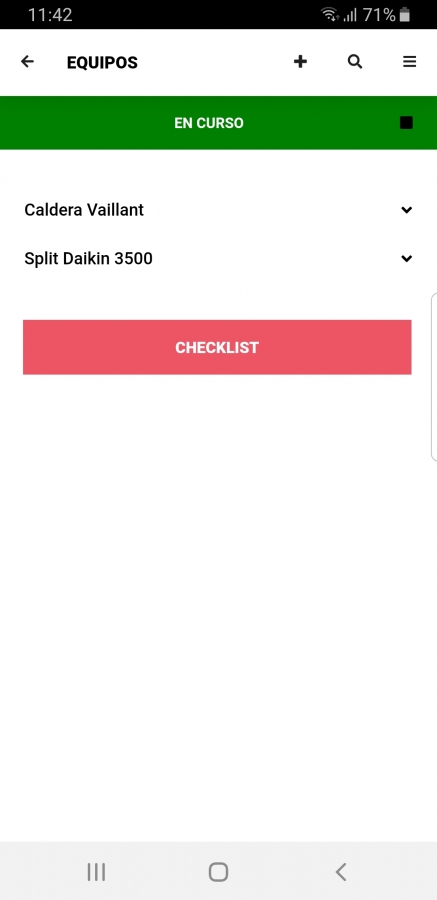
En la sección “Equipos” podemos ver todos los equipos asignados en la orden de trabajo, nos permite buscar todos los equipos existentes del cliente y añadirlos si es necesario o crear nuevos equipos. Los equipos se presentan en un desplegable pudiendo abrir-lo y completar los campos necesarios y adicionales que hayamos configurado desde la aplicación web.

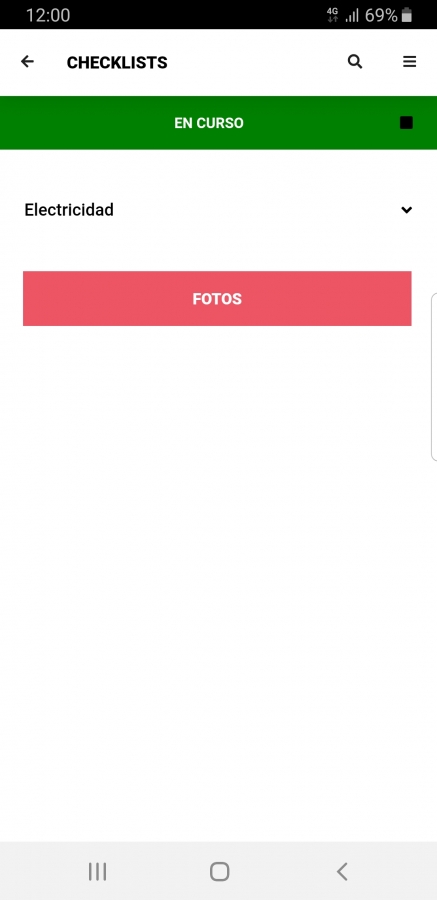
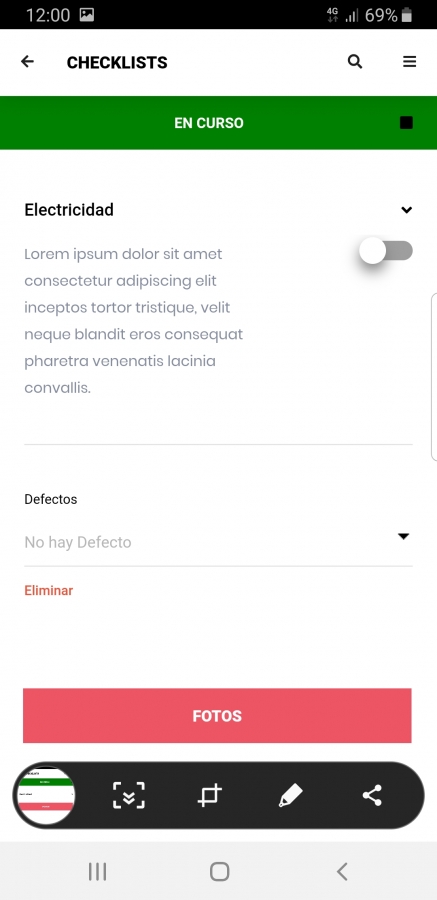
En la sección “Checklist” podemos ver todas las hojas de autocontrol que hayamos asignado a la orden de trabajo. También tenemos la opción de buscar y añadir checklist guardados que hayamos creado desde la aplicación web a la orden de trabajo. Los checklist se presentan en un desplegable pudiendo completar la hoja de control de forma sencilla y práctica.
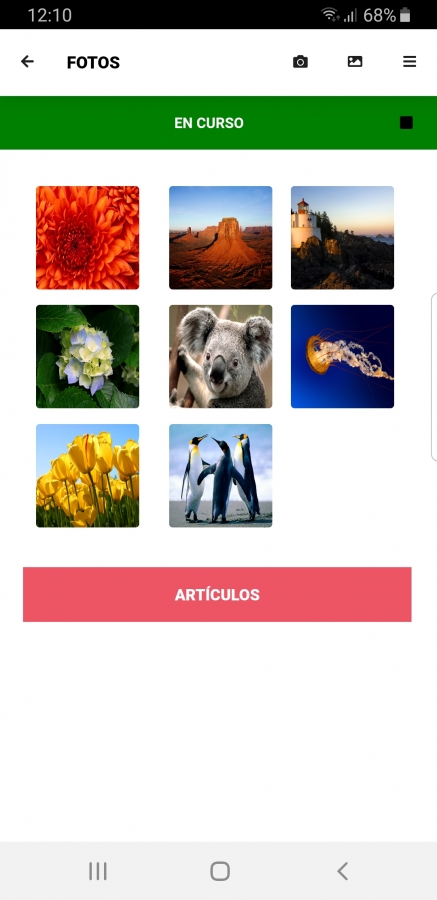
En la sección “Fotos” podemos ver todas las fotos que nos han añadido y añadir las que necesitemos desde el icono de la  cámara o galería de imágenes.

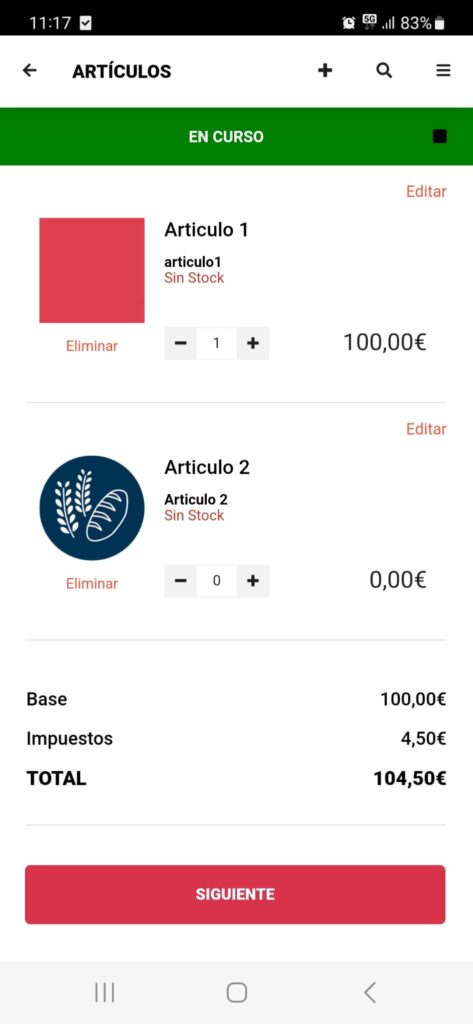
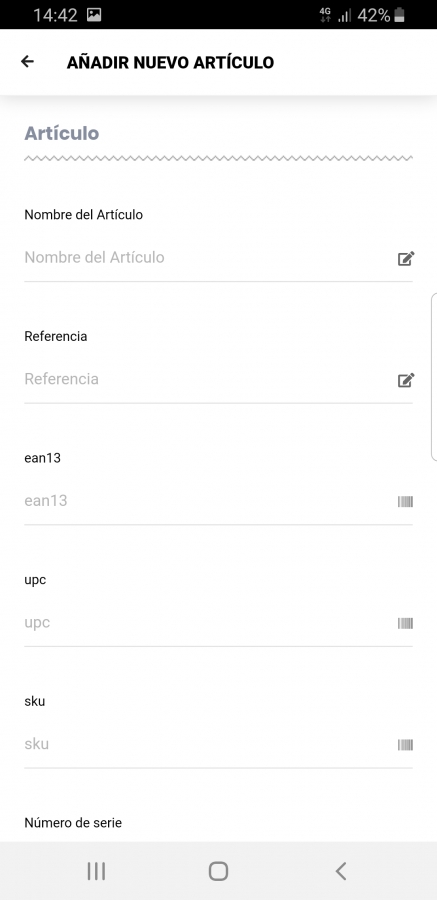
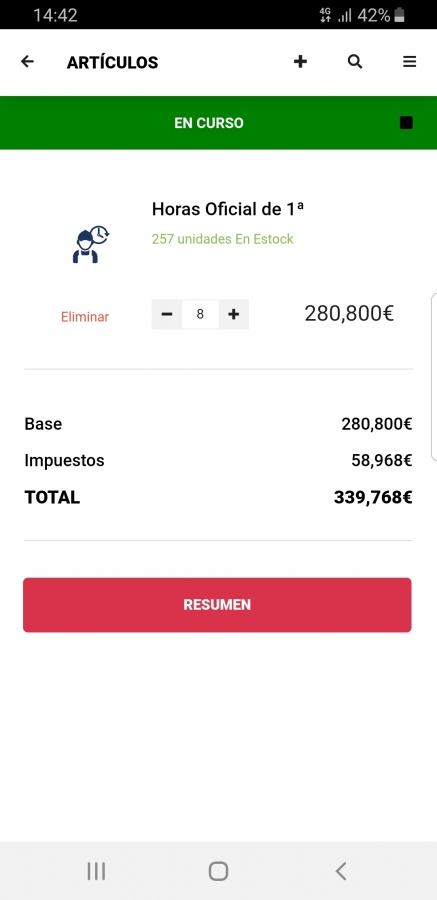
En la sección de “Artículos” podemos ver que nos hayan añadido desde la aplicación web, añadir nuevos artículos con el icono  de forma manual o buscar y añadir los artículos existentes en la base de datos. Una vez añadido el artículos podremos establecer las unidades necesarias mediante y visualizar el stock real del artículo o eliminarlo. En el caso que no queramos que se muestren los precios esta opción es configurable desde la aplicación web.

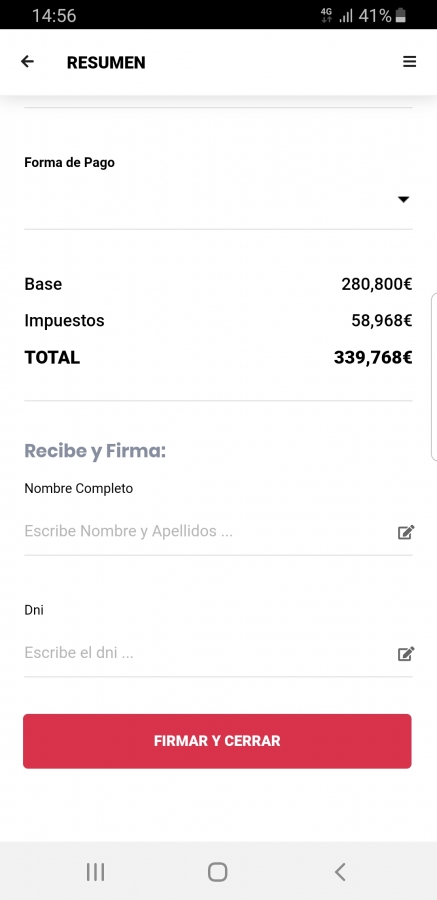
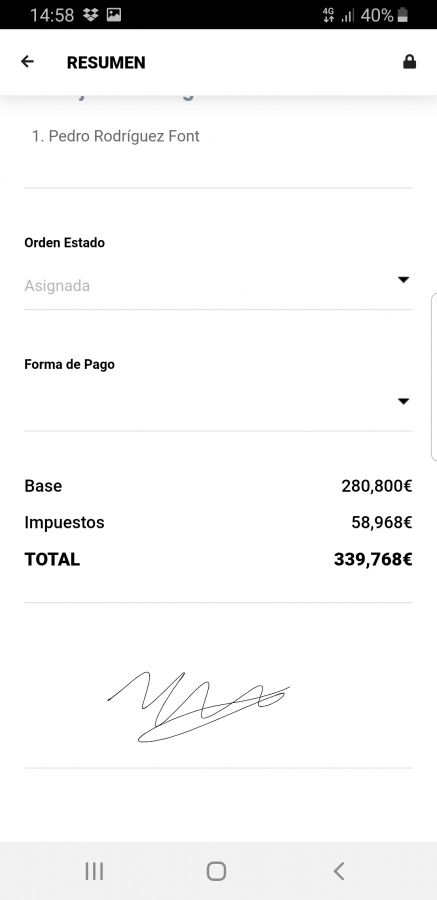
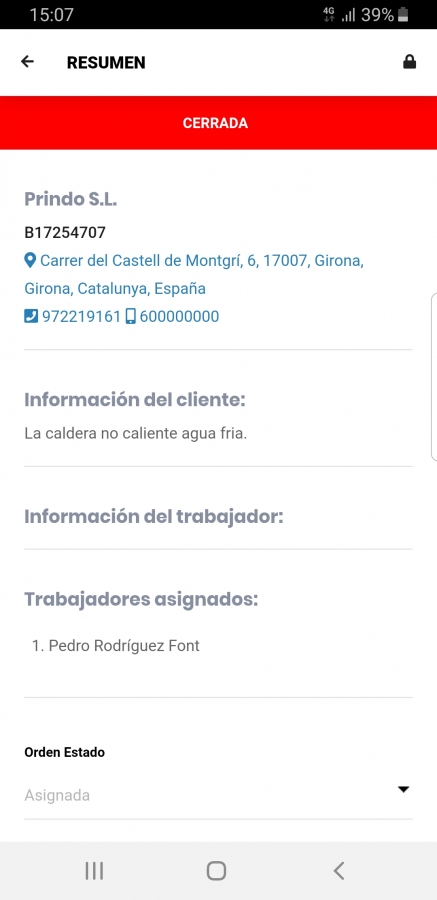
En la sección “Resumen” encontraremos la información general como los datos del cliente, el trabajo a realizar, los trabajadores asignados, podremos establecer en qué estado queda la orden de trabajo, la forma de pago, el precio total de los artículos en caso que tengamos activado los precios desde la aplicación web y la firma digital del cliente añadiendo el nombre de la persona que firma y dni.

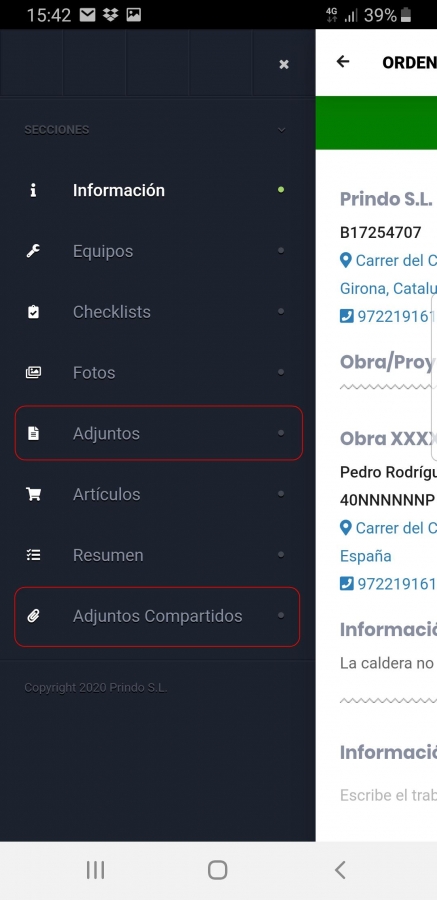
En la sección “Adjuntos” aquí encontraremos los archivos adjuntos en la orden de trabajo, pudiendo abrirlos con un solo clic.

En la sección “Adjuntos Compartidos” aquí encontraremos los archivos adjuntos compartidos con todos los usuarios, pudiendo abrirlos con un solo clic.

Ver vista individual

Crear una nueva orden de trabajo

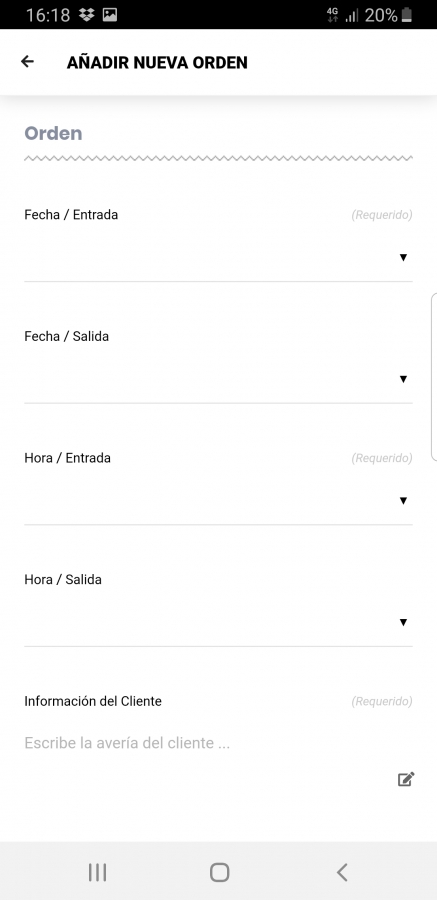
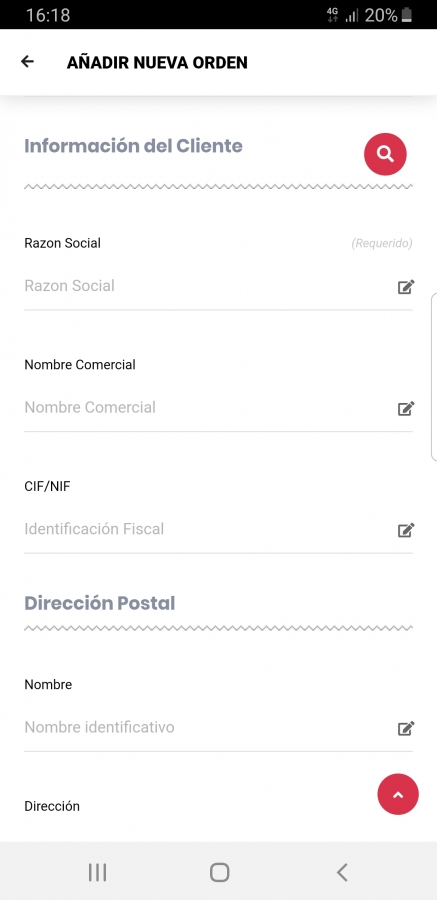
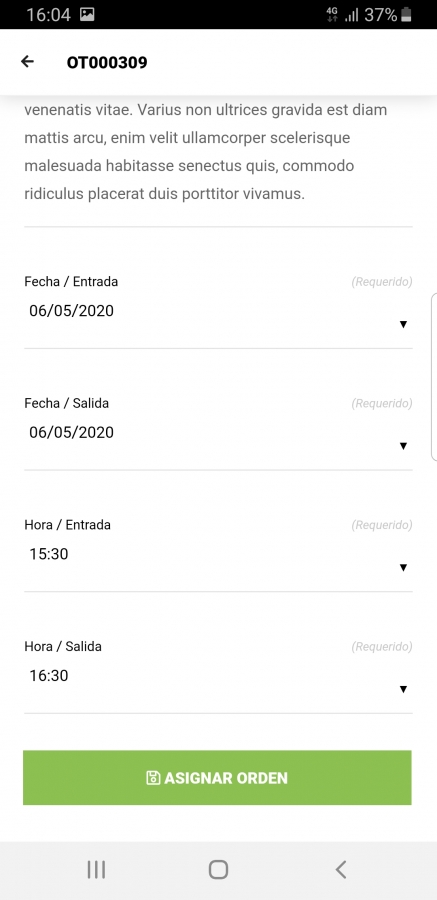
Desde la agenda en el icono Crear Nueva Orden de Trabajo App Móvil podemos crear una nueva orden de trabajo, establecer los datos necesarios como la fecha de entrada / salida, hora de entrada / salida, la información del trabajo a realizar, los datos del cliente, pudiendo Icono buscar cliente en nueva orden de trabajo app móvil buscarlo en la base de datos de clientes existentes o añadiendo uno nuevo completando los campos requeridos.

Crear Nueva Orden de Trabajo App MóvilCrear Nueva Orden de Trabajo App Móvil 2

Ver vista individual

Editar orden de trabajo (fecha, hora, operario)

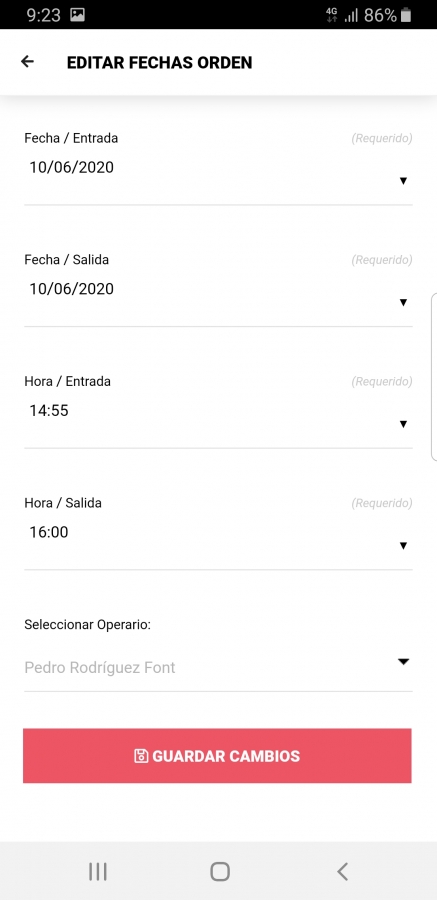
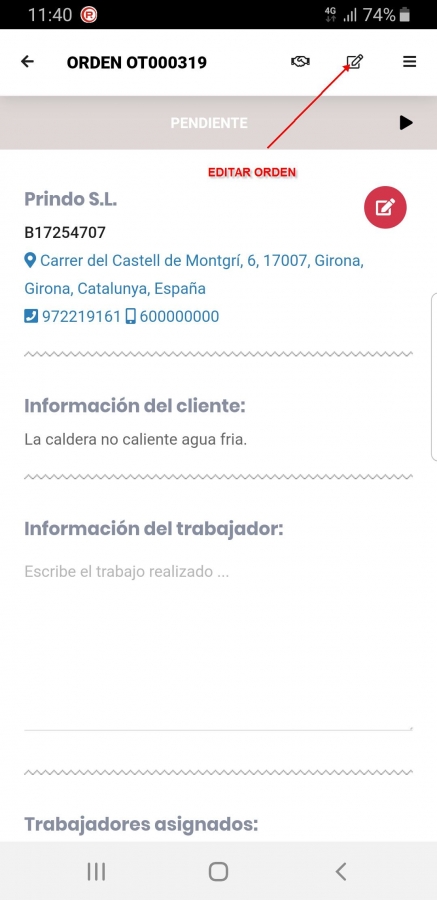
Desde el icono editar orden de trabajo app móvil editar la orden de trabajo donde podremos modificar las fechas, horas, asignar a otro operario la orden de trabajo o enviar la orden a la sección de ordenes sin operarios.

Editar Orden de TrabajoEditar Orden App Móvil 2

Ver vista individual

Control de Actividad Orden de Trabajo

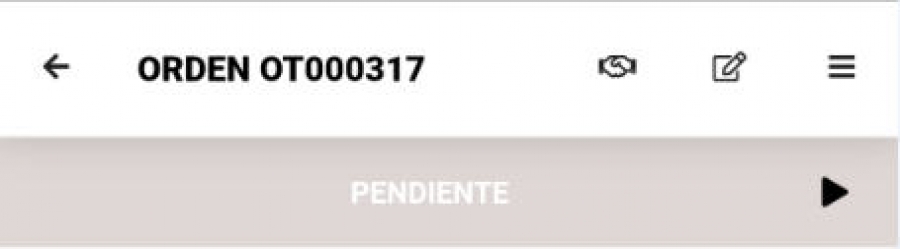
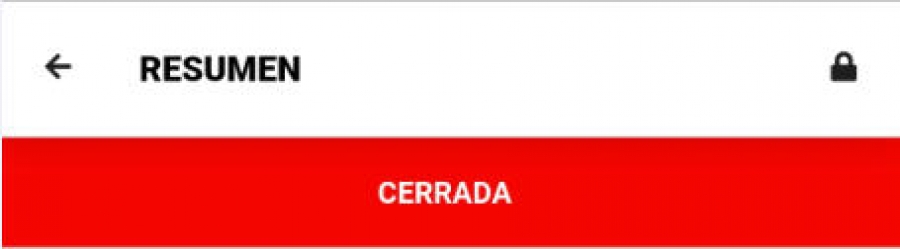
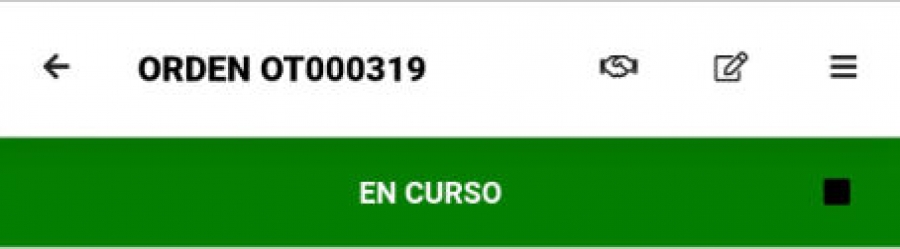
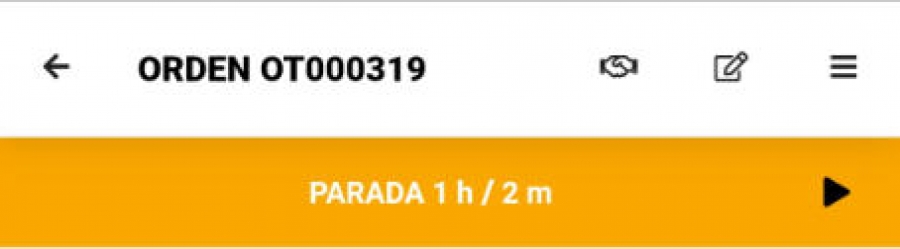
Con el control de actividad de la orden de trabajo la administrativa/o puede visualizar en todo momento si la orden de trabajo se encuentra pendiente por empezar, en curso, parada y/o cerrada. También es una forma de controlar la horas reales dedicadas a la orden de trabajo, que se nos mostraran cuando paremos la orden de trabajo, pudiendo añadir las horas reales o no en los artículos como mano de obra.

Actividad Orden de trabajo Pendiente - App MóvilActividad Orden de Trabajo En Curso App MóvilActividad Orden de Trabajo Parada App MóvilActividad Orden de Trabajo Cerrada App Móvil

Ver vista individual

Crear o Editar el Cliente

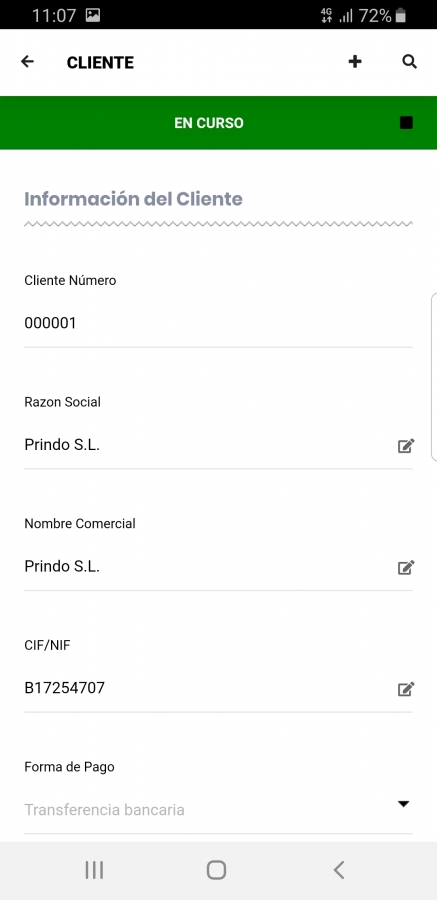
Desde una orden de trabajo podemos editar la información del cliente, añadir o modificar sus datos fiscales, direcciones, teléfonos, correos electrónicos, webs y cuentas bancarias. Incluso nos permite crear un nuevo cliente con el icono icono nuevo cliente app móvilo seleccionar otro cliente existente en nuestra base de datos mediante el icono icono buscar un cliente buscar a esta orden de trabajo.
Crear o Editar el Cliente App MóvilCrear o Editar el Cliente App Móvil 2

Ver vista individual

Crear o Buscar un Equipo

Desde una orden de trabajo podemos añadir o buscar para seleccionar un equipo existente del cliente. Los equipos se presentan mediante desplegables donde podremos abrirlos y completar los campos requeridos y campos adicionales configurados desde la aplicación web.

Crear o Buscar un EquipoCrear o Buscar un Equipo

Ver vista individual

Editar o Buscar un Checklist

Desde una orden de trabajo podemos editar o icono buscar checklist buscar para seleccionar un checklist a la orden de trabajo. Los checklist (hojas de control) se presentan mediante desplegables donde podremos abrirlos y completar los campos requeridos y campos adicionales configurados desde la aplicación web.
Editar o Buscar un ChecklistCrear o Editar un Checklist 2

Ver vista individual

Añadir o Eliminar Fotos a la Orden de Trabajo

Desde una orden de trabajo podemos añadir fotos a la orden de trabajo desde la Hacer Foto cámara o Galería de Imagenes galería de imágenes del teléfono móvil. Para eliminar una foto, mantén la imagen presionada durante 5 segundos y aparecerá la opción para eliminarla.

Añadir Fotos a la Orden de TrabajoAñadir Foto a la Orden de Trabajo

Ver vista individual

Añadir Artículos a la Orden de Trabajo

Desde una orden de trabajo podemos icono añadir artículo añadir artículos de forma manual o buscar artículo buscar y seleccionar artículos existentes en la base de datos. Una vez añadido un artículo nos permitirá establecer la unidades correspondientes o eliminarlo.


Añadir un Artículo a la Orden de Trabajo 2Añadir un Artículo a la Orden de Trabajo

Ver vista individual

Firma Digital Orden de Trabajo

Desde una orden de trabajo en la sección resumen podremos realizar la firma digital solicitando el nombre y dni de la persona que va a realizar la firma. Desde la aplicación web tenemos la opción de escoger si queremos activar la firma digital o no en la app móvil. En el caso que la firma digital esta desactivada, únicamente nos aparecería un botón para cerrar la orden de trabajo.
Firma Digital Orden de TrabajoFirma Digital Orden de Trabajo 2

Ver vista individual

Re-Abrir Orden de Trabajo Cerrada

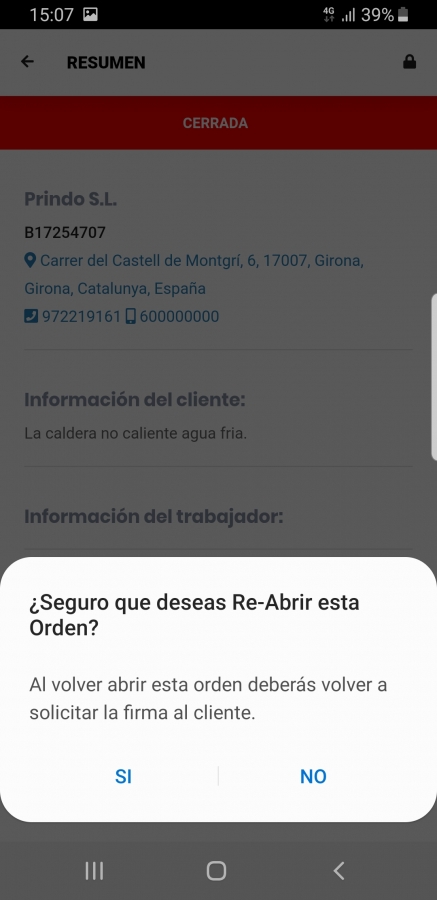
Para Re-Abrir una orden de trabajo que tengamos cerrada, deberemos acceder a ella y con un clic en el icono del icono candado re-abrir orden de trabajo candado, nos aparecerá una alerta de confirmación requerida avisándonos si estamos seguros de querer re-abrir esta orden de trabajo.
Re-Abrir Orden de Trabajo CerradaRe-Abrir Orden de Trabajo Cerrada 2

Ver vista individual

Crear o Editar Proyectos en una Orden de Trabajo

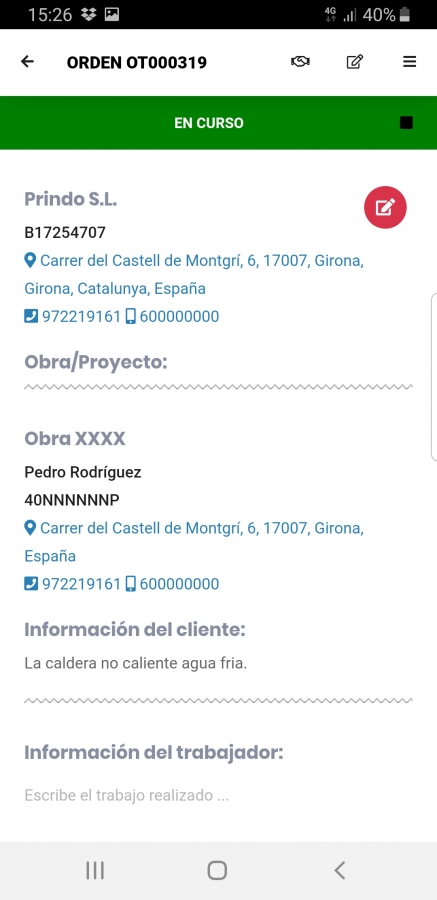
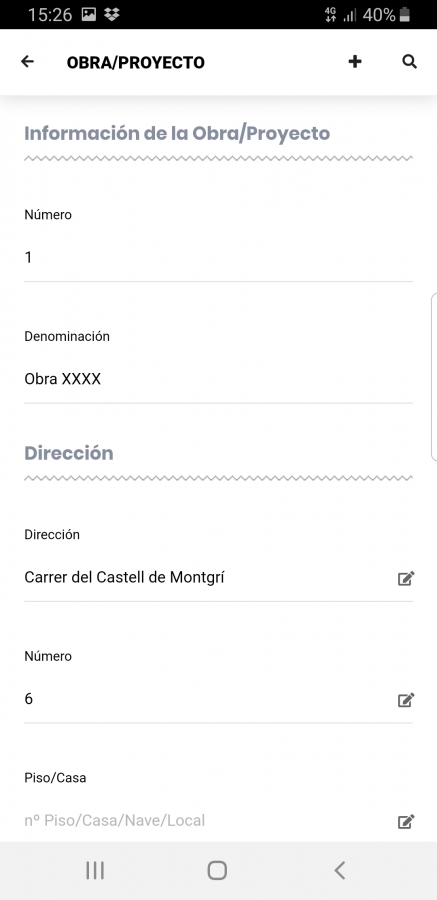
Desde una orden de trabajo en la sección de “Información” podemos icono crear proyecto crear un nuevo proyecto pulsando el icono icono proyectos o buscar proyecto buscar y seleccionar uno de los proyectos existentes del cliente almacenados en la base de datos a la orden de trabajo. Una vez creado o seleccionado un proyecto existente podemos rellenar los campos requeridos como la dirección de la obra, la persona de contacto, teléfonos, correo electrónico, etc. En el caso que una orden de trabajo tenga una obra/proyecto seleccionada nos mostrara información sobre ella en la agenda remplazando la dirección y nombre del cliente por el de la obra/proyecto, y en la sección de “Información” de la orden de trabajo nos mostrara la información del cliente y obra/proyecto.
Crear o Editar un Proyecto en la Orden de TrabajoCrear o Editar una Orden de Trabajo 2

Ver vista individual

Archivos Adjuntos

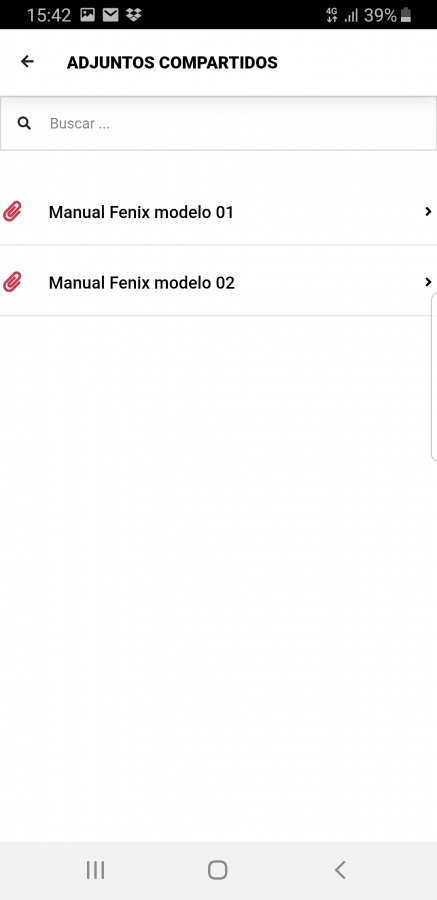
Hay dos clases de archivos adjuntos que aparecen en el menú dentro de la orden de trabajo tal y como aparecen marcados en la imagen de arriba. Los archivos adjuntos compartidos, son archivos que se comparten con todos los usuarios, y los archivos adjuntos son archivos que se han subido a esa orden de trabajo exclusivamente.
Archivos AdjuntosArchivos Adjuntos 2

Ver vista individual

Ordenes de Trabajo Sin Asignar o Sin Operario

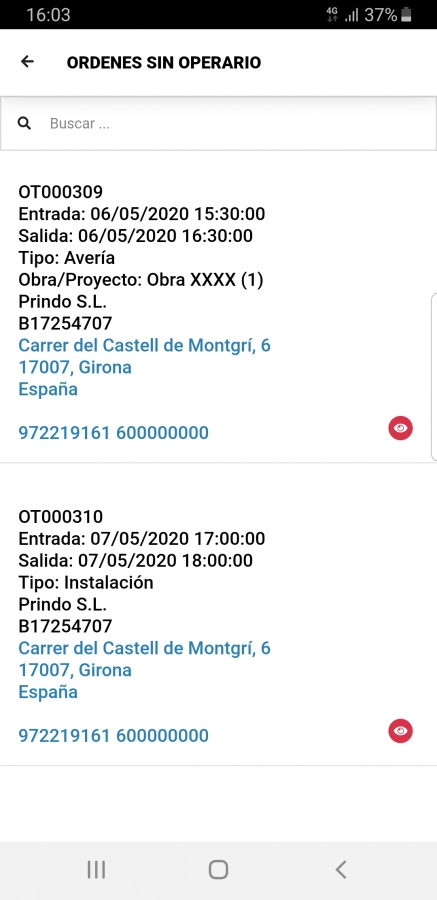
Desde la agenda pulsando el icono icono ordenes sin operario ordenes sin operario podremos visualizar todas las ordenes de trabajo existentes pero que no se han asignado a ningún operario, permitiéndonos visualizar la información del cliente, dirección, teléfonos, trabajo a realizar y asignarnos esa orden de trabajo.

Ordenes Sin Asignar o Sin OperarioOrdenes Sin Asignar o Sin Operario 2

Ver vista individual

Registro Laboral

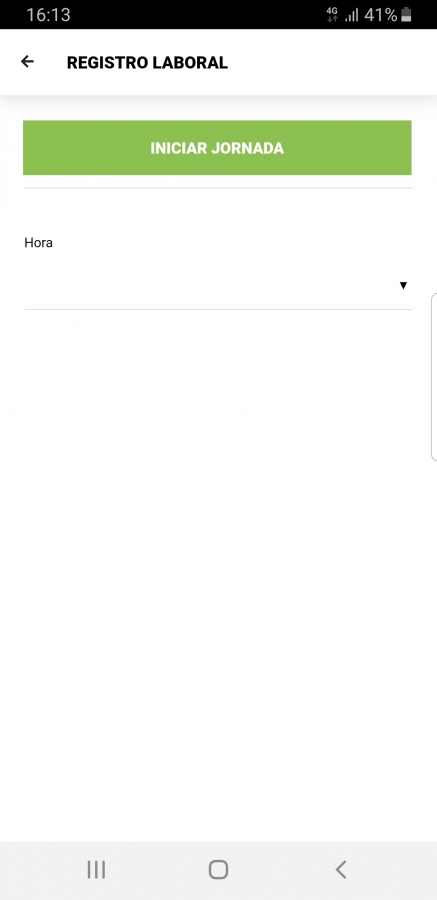
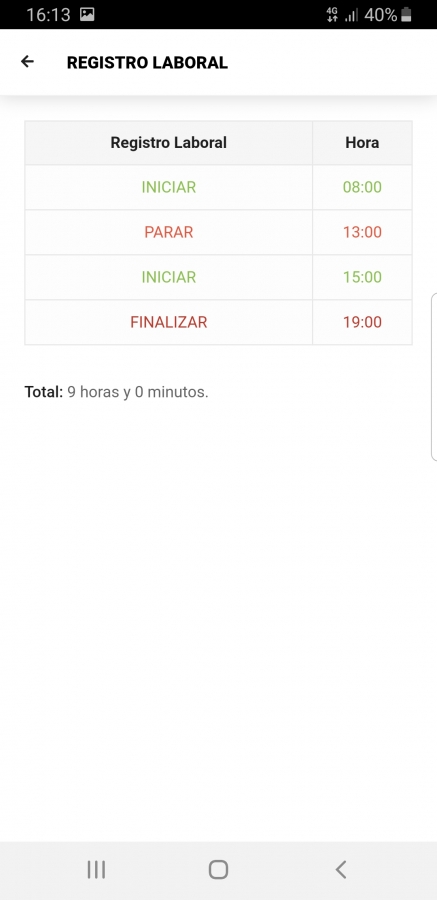
Desde la agenda pulsando el icono del reloj icono reloj registro laboral podremos añadir el registro horario laboral diariamente. Existen dos métodos de configuración, seleccionar las horas de forma manual o automática con la hora actual. Estas opción puede configurarse desde la aplicación web.

Registro LaboralRegistro Laboral 2

Ver vista individual

Utilidades Básicas

La aplicación móvil incorpora diversas utilidades que facilitan el trabajo diario y mejoran la gestión de la información. Entre ellas se incluyen avisos de coincidencias al crear clientes o artículos, herramientas para obtener la ubicación GPS, un lector de códigos de barras y opciones para gestionar el envío de correos electrónicos a los contactos del cliente. Estas funciones ayudan a evitar duplicados, agilizar la introducción de datos y optimizar el uso de la aplicación.

En diferentes secciones de la app móvil encontraremos utilidades, como avisos de coincidencias, escáner de código de barras, consulta de posición gps, etc…

  • Clientes: en el tratamiento de datos del cliente, cuando queramos crear un nuevo cliente, la app comprobara si este cliente ya existe mediante los campos de “Razon Social” y “NIF”, y en el caso que este cliente exista nos lanzara un aviso de coincidencia.
  • Articulos: cuando queramos añadir un nuevo artículo de forma manual, la app comprobara si este artículo ya existe mediante los campos “Referencia”, “ean13”, “Sku”, “Upc”, “Numero de Serie”, “Nombre del Artículo”, y en el caso que este cliente exista nos lanzara un aviso de coincidencia.
  • Icono Refresh: cuando encontremos este icono en al campo de latitud y longitud, pulsándolo el icono consultara la posición GPS actual y completara los campos automaticamente.

  • icono código de barras: cuando encontremos este icono, abrirá el lector de código de barras y completara el campo con el código obtenido.


  • icono verde icono rojo: estos iconos los encontraremos cuando consultemos los datos del cliente, en concreto el campo de correo electrónico. Ya que es posible añadir tantos correos electrónicos como necesitemos para el cliente, la función que realiza este icono es la de permitir recibir copias por ejemplo de la orden de trabajo a este correo electrónico. El icono verde permite recibir correos electrónicos el icono rojo no permite recibir correos electrónicos.
Ver vista individual

Añadir Operarios Adicionales a la Orden de Trabajo

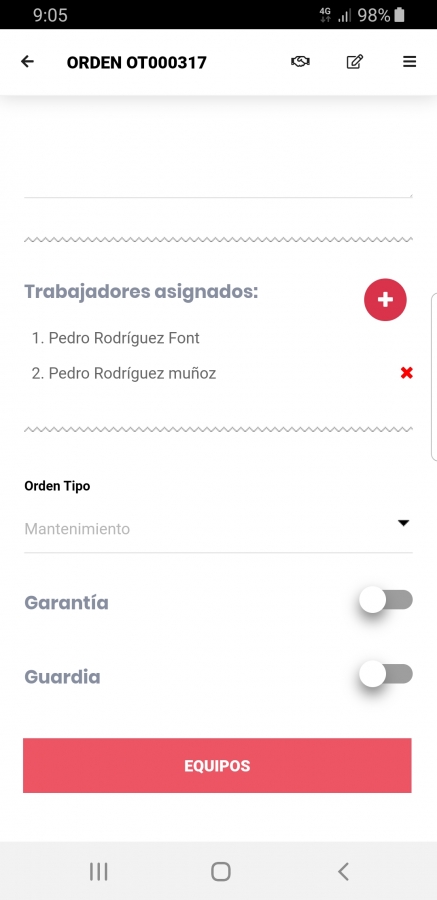
Desde la app dentro de una orden de trabajo en la sección de “Información” puedes añadir operarios adicionales haciendo clic en el icono icono añadir operario visible en la información de trabajadores asignados.

Añadir Operarios adicionales a la orden de trabajo

Ver vista individual

Sincronización con el Servidor

Cuando instalamos la app, automáticamente se genera una base de datos interna en el móvil para poder seguir trabajando aunque no tengamos conexión a internet y no sea posible sincronizarse con el servidor.

¿En qué momentos la app intenta sincronizarse con el servidor?

La app intenta sincronizar los registros guardados en la base de datos con el servidor cada vez que salimos de ella, realizamos una fotografía y cerramos una orden de trabajo.

¿Cómo me aseguro de que se han enviado todos los registros al servidor?

Desde la agenda presionando en el icono de configuración , en el menú encontraremos la página sistema. En esta página nos muestra los registros de clientes, ordenes, proyectos y artículos almacenados en la base de datos del teléfono móvil. Y también, los registros pendientes por enviar al servidor, pudiendo forzar la sincronización con el servidor con un clic.


Ver vista individual

Duplicar Orden de Trabajo

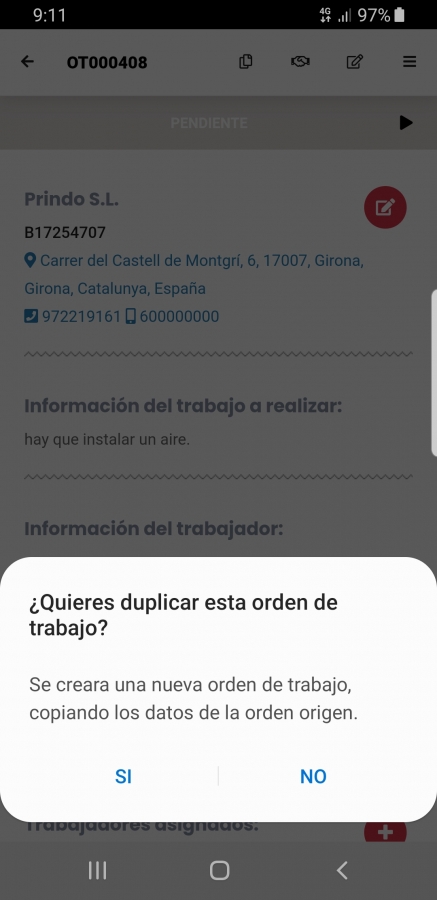
Cuando accedemos a una orden de trabajo mediante el icono nos permite duplicar la orden de trabajo copiando sus datos en una nueva, asignando el mismo número de orden de trabajo, seguido de un guión y siguiente número duplicado (ejemplo: OT000408-1). De esta forma podemos realizar un correcto seguimiento de las ordenes por reincidencia o diferente servicio con otro operario actuando con el mismo cliente.

Duplicar Orden de Trabajo

Ver vista individual

Desinstalar App o Eliminar Base de Datos (Android)

Muy importante antes de desinstalar la app o eliminar la base de datos, asegúrate de haber sincronizado los datos con el servidor, es decir, que no tengas datos de ordenes de trabajo pendientes por subir. Esta acción eliminara todos los datos almacenados en el móvil, por lo que al volver a instalar o acceder a la app, se volverán a descargar todos los datos y dependiendo del tamaño de la empresa puede llevar un tiempo. Por lo que se recomienda que esta acción se realice en casa, una vez finalizada la jornada laboral.

Vídeo con sistemas Android:

Ver vista individual

Desinstalar App o Eliminar Base de Datos (iOS iphone)

Muy importante antes de desinstalar la app o eliminar la base de datos, asegúrate de haber sincronizado los datos con el servidor, es decir, que no tengas datos de ordenes de trabajo pendientes por subir. Esta acción eliminara todos los datos almacenados en el móvil, por lo que al volver a instalar o acceder a la app, se volverán a descargar todos los datos y dependiendo del tamaño de la empresa puede llevar un tiempo. Por lo que se recomienda que esta acción se realice en casa, una vez finalizada la jornada laboral.

Vídeo con sistemas iOS Iphone:

Ver vista individual

Editar Artículo

Para que un operario pueda editar un artículo desde la app móvil es necesario que tenga activa la configuración en su ficha de usuario. Una vez activa la función de la app, podrá editar el nombre, descripción precios pvp y descuento.

Ver vista individual

Veri*Factu

Veri*Factu es una normativa desarrollada en España como parte de las medidas de la Agencia Estatal de Administración Tributaria (AEAT) para combatir el fraude fiscal. Específicamente, está relacionada con el uso obligatorio de software de facturación que garantice la integridad, conservación, accesibilidad, legibilidad, trazabilidad e inalterabilidad de los registros contables y fiscales.

¿Qué es Veri*Factu?

Veri*Factu es una normativa desarrollada en España como parte de las medidas de la Agencia Estatal de Administración Tributaria (AEAT) para combatir el fraude fiscal. Específicamente, está relacionada con el uso obligatorio de software de facturación que garantice la integridad, conservación, accesibilidad, legibilidad, trazabilidad e inalterabilidad de los registros contables y fiscales.

Objetivos principales de Verifactu:

  1. Evitar la manipulación de facturas: Busca asegurar que las facturas emitidas por empresas y autónomos no puedan ser modificadas o eliminadas una vez creadas.
  2. Aumentar la transparencia: Exige que los datos fiscales sean trazables y accesibles para las autoridades en caso de auditoría.
  3. Fomentar el uso de sistemas homologados: Obliga a los contribuyentes a usar software de facturación certificado y homologado, que cumpla con los requisitos técnicos establecidos.

Requisitos de Veri*Factu:

  1. Certificación del software: Las herramientas de facturación deben cumplir con los estándares establecidos y recibir una certificación oficial.
  2. Código QR y huella fiscal: Las facturas generadas deben incluir un código que permita verificar su autenticidad.
  3. No alterabilidad: Los sistemas deben evitar que las facturas puedan ser editadas o eliminadas sin dejar rastro.
  4. Registro de eventos: El software debe registrar todas las operaciones relacionadas con la facturación, creando un log de auditoría.
  5. Interoperabilidad: Deben poder integrarse con la AEAT para reportar información, cuando sea requerido.

Quiénes están obligados a cumplir con Veri*Factu:

Todos los profesionales y empresas en España que emitan facturas están obligados a cumplir con esta normativa, incluyendo autónomos, pymes y grandes empresas.

Beneficios de Veri*Factu:

Información AEAT

  • Cuestiones generales: Te describimos brevemente los aspectos generales de los Sistemas Informáticos de Facturación y VERI*FACTU
  • Preguntas frecuentes (FAQ): Recopilación de preguntas y respuestas en relación a los los Sistemas Informáticos de Facturación y VERI*FACTU

Ver vista individual

Certificado FNMT Requerido

Algunas funciones de la aplicación requieren disponer de un certificado digital de la FNMT correctamente instalado y configurado. Este certificado permite identificar al usuario de forma segura y realizar determinados procesos que requieren autenticación electrónica.

📝 Paso 0: ¿Dónde conseguir el certificado FNMT?

Antes de poder subir el certificado a AppSat, necesitas disponer de un certificado digital FNMT válido. Este certificado lo emite la Fábrica Nacional de Moneda y Timbre (FNMT), y puede solicitarse desde la sede electrónica de la Agencia Tributaria (AEAT).

🔗 Solicitud del certificado FNMT:

  1. Accede a la página oficial:
    👉 https://www.cert.fnmt.es
  2. Selecciona el tipo de certificado que necesites:
    • Persona Física (para autónomos o particulares).
    • Representante de Persona Jurídica (para empresas).
  3. Inicia la solicitud:
    • Introduce tu NIF o CIF.
    • Recibirás un código de solicitud por correo electrónico.
  4. Acude a una oficina de la AEAT (o de otro organismo autorizado) para acreditar tu identidad con el código recibido y tu documento identificativo.
  5. Recibirás un enlace por correo electrónico para descargar tu certificado.

⚠️ Importante: La descarga debe realizarse desde el mismo ordenador y navegador utilizados para hacer la solicitud.

  1. El archivo descargado estará en formato .p12, el cual deberás convertir/exportar a .pfx para poder usarlo en AppSat.

🖥️ 1. Exportar el certificado en formato .PFX (desde Windows)

✅ Paso 1: Abrir el administrador de certificados

  1. Pulsa Win + R, escribe certmgr.msc y pulsa Enter.
  2. Ve a «Personal» → «Certificados».
  3. Localiza el certificado de la FNMT (suele estar a nombre del titular).

✅ Paso 2: Exportar el certificado

  1. Haz clic derecho sobre el certificado > Todas las tareas > Exportar.
  2. Se abre el Asistente para exportación:
    • Selecciona «Sí, exportar la clave privada».
    • Marca las siguientes opciones:
      • ✅ Incluir todos los certificados en la ruta de certificación si es posible
      • ✅ Exportar todas las propiedades extendidas
    • Formato: selecciona PFX (.pfx).
    • Establece una contraseña de protección del archivo.
    • Guarda el archivo en una ubicación conocida (por ejemplo, el Escritorio).

🍏 2. Exportar el certificado en formato .PFX (desde macOS)

✅ Paso 1: Abrir el Acceso a Llaveros

  1. Abre Spotlight (Cmd + Espacio) y busca Acceso a Llaveros.
  2. Ve a «Mis certificados» o «Inicio de sesión».
  3. Encuentra tu certificado FNMT.

✅ Paso 2: Exportar

  1. Haz clic derecho sobre el certificado > Exportar.
  2. Elige el tipo de archivo: Personal Information Exchange (.p12/.pfx).
  3. Introduce una contraseña para proteger el archivo.
  4. Guarda el archivo en una ubicación conocida.

📤 3. Subir el certificado a AppSat

✅ Paso 1: Accede a tu cuenta

✅ Paso 2: Ir al menú Empresas

  1. En el menú lateral, ve a Acciones > Empresas.
  2. Busca tu empresa usando el buscador y haz clic sobre ella para abrirla.
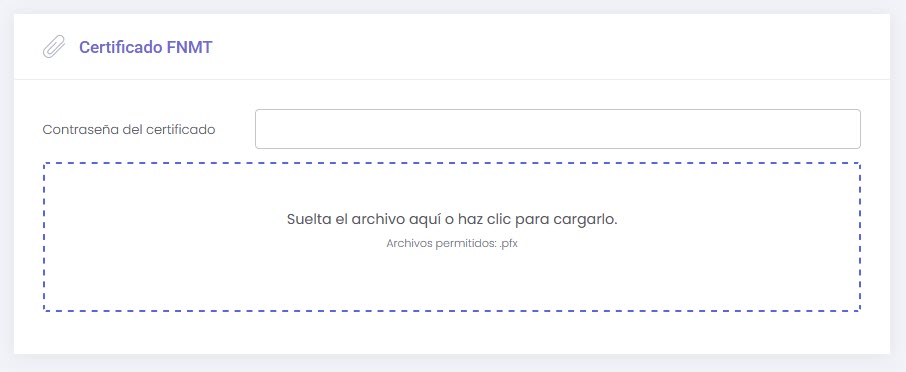
  3. Una vez dentro, desplázate hasta la sección Certificado FNMT.

📸 Ejemplo visual:
Ejemplo de subida del certificado FNMT en AppSat

✅ Paso 3: Subir el archivo .PFX

  • Pulsa «Seleccionar archivo» y elige tu certificado .pfx.
  • Introduce la contraseña del archivo .pfx que configuraste al exportarlo.
  • Pulsa Guardar para completar el proceso.

⚠️ IMPORTANTE: El certificado debe estar vigente y no caducado. Si el certificado no es válido o la contraseña es incorrecta, AppSat te mostrará un mensaje de error.


❓ Preguntas Frecuentes

🔐 ¿Qué pasa si tengo un archivo .cer o .pem?
No es válido. Debes tener el certificado en formato .pfx, que incluye la clave privada necesaria para la firma digital.

⏳ ¿Qué vigencia tiene el certificado FNMT?
Normalmente de 2 a 4 años. Te recomendamos renovarlo antes de la fecha de caducidad para evitar interrupciones.

🖥️ ¿Puedo usar el mismo certificado en varios dispositivos?
Sí, el archivo .pfx puede instalarse o subirse en distintos dispositivos o plataformas siempre que esté protegido con contraseña.

Ver vista individual

¿Cómo activar módulos adicionales en AppSat?

Si necesitas funcionalidades extra en tu cuenta de AppSat, puedes activarlas fácilmente desde el panel de administración. Aquí te explicamos cómo hacerlo paso a paso.

🔧 Pasos para activar los módulos adicionales:
  1. Accede con tu usuario administrador a AppSat.
  2. En el menú superior, haz clic en “Acciones” y luego en “Empresas”.
  3. Abre la ficha de la empresa deseada.
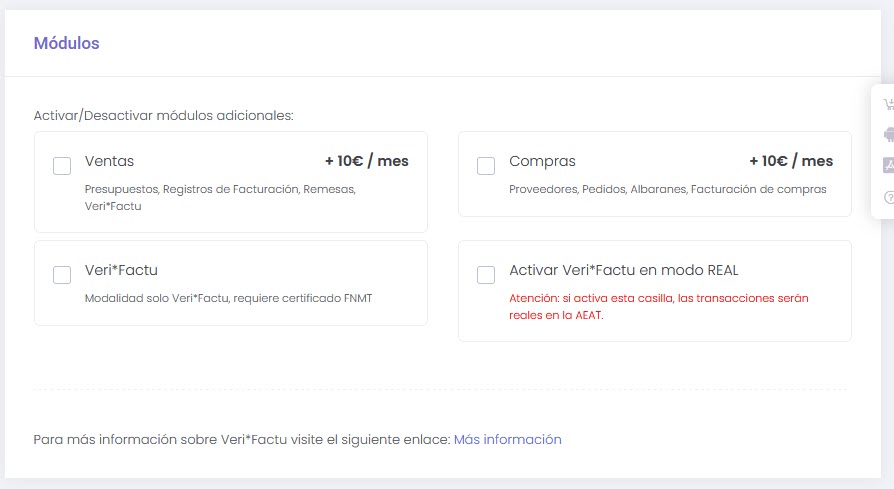
  4. En el lateral derecho, localiza el recuadro llamado “Módulos”.
  5. Marca las casillas de los módulos que deseas activar.

📸 Ejemplo del cuadro de módulos:
Ejemplo cuadro de módulos


📦 Módulos disponibles:

  • Ventas (+10 €/mes)
    Incluye: Presupuestos, Registros de Facturación, Remesas, Veri*Factu.
  • Compras (+10 €/mes)
    Incluye: Proveedores, Pedidos, Albaranes, Facturación de compras.
  • Veri*Factu
    Modalidad exclusiva solo Veri*Factu. Requiere certificado FNMT.
  • Activar Veri*Factu en modo REAL
    ⚠️ Atención: Si activas esta casilla, las transacciones serán reales en la AEAT.

ℹ️ Información adicional

Para más detalles sobre cómo funciona el sistema Veri*Factu en AppSat, consulta el siguiente enlace:
👉 Más información sobre Veri*Factu

Ver vista individual

Configuración Inicial

En estos tutoriales se describe el funcionamiento de Veri*Factu. No obstante, para determinar la clave de régimen, las operaciones aplicables u otros aspectos específicos de cada caso, es necesario consultar siempre con el asesor fiscal, contable o legal habitual.

Ver vista individual

Configuración Ficha de Cliente

En estos tutoriales se describe el funcionamiento de Veri*Factu. No obstante, para determinar la clave de régimen, las operaciones aplicables u otros aspectos específicos de cada caso, es necesario consultar siempre con el asesor fiscal, contable o legal habitual.

Ver vista individual

Crear Factura y Registro de Alta

En estos tutoriales se describe el funcionamiento de Veri*Factu. No obstante, para determinar la clave de régimen, las operaciones aplicables u otros aspectos específicos de cada caso, es necesario consultar siempre con el asesor fiscal, contable o legal habitual.

Ver vista individual

Crear Factura y Registro de Subsanación

En estos tutoriales se describe el funcionamiento de Veri*Factu. No obstante, para determinar la clave de régimen, las operaciones aplicables u otros aspectos específicos de cada caso, es necesario consultar siempre con el asesor fiscal, contable o legal habitual.

Ver vista individual

Crear Factura Rectificativa Por Sustitución

En estos tutoriales se describe el funcionamiento de Veri*Factu. No obstante, para determinar la clave de régimen, las operaciones aplicables u otros aspectos específicos de cada caso, es necesario consultar siempre con el asesor fiscal, contable o legal habitual.

Ver vista individual

Crear Factura Rectificativa Por Diferencias

En estos tutoriales se describe el funcionamiento de Veri*Factu. No obstante, para determinar la clave de régimen, las operaciones aplicables u otros aspectos específicos de cada caso, es necesario consultar siempre con el asesor fiscal, contable o legal habitual.

Ver vista individual

Crear Factura Simplificada

En estos tutoriales se describe el funcionamiento de Veri*Factu. No obstante, para determinar la clave de régimen, las operaciones aplicables u otros aspectos específicos de cada caso, es necesario consultar siempre con el asesor fiscal, contable o legal habitual.

Ver vista individual

Registro de Anulación

En estos tutoriales se describe el funcionamiento de Veri*Factu. No obstante, para determinar la clave de régimen, las operaciones aplicables u otros aspectos específicos de cada caso, es necesario consultar siempre con el asesor fiscal, contable o legal habitual.

Ver vista individual

Ejemplos de Errores de Validación

En estos tutoriales se describe el funcionamiento de Veri*Factu. No obstante, para determinar la clave de régimen, las operaciones aplicables u otros aspectos específicos de cada caso, es necesario consultar siempre con el asesor fiscal, contable o legal habitual.

Ver vista individual

Tipos de Facturas

Diferentes tipos de facturas

El contenido del campo Tipo de Factura podrá tener uno de los siguientes valores:

“F1”: Factura (artículos 6, 7.2 y 7.3 del RD 1619/2012).

Se registran con la clave F1:

  • Las facturas completas, excepto las facturas completas en las que no sea obligatoria la consignación del Número de Identificación Fiscal del destinatario en virtud de lo previsto en la letra d) del artículo 6.1 del Reglamento por el que se regulan las obligaciones de facturación, caracterizadas porque no se identifica al destinatario de las mismas (estas facturas se anotarán con la clave F2)
  • Las facturas simplificadas cualificadas reguladas en los artículos 7.2 y 7.3 del Reglamento por el que se regulan las obligaciones de facturación, caracterizadas porque se identifica al destinatario de las mismas.

“F2”: Factura Simplificada y Facturas sin identificación del destinatario artículo 6.1.d) RD 1619/2012.

Se registran con la clave F2:

  • Las facturas simplificadas, excepto las facturas simplificadas cualificadas reguladas en los artículos 7.2 y 7.3 del Reglamento por el que se regulan las obligaciones de facturación, que se registrarán con la clave F1.
  • Las facturas completas para las que no sea obligatoria la consignación del Número de Identificación Fiscal del destinatario en virtud de lo previsto en la letra d) del artículo 6.1 del citado Reglamento por el que se regulan las obligaciones de facturación, caracterizadas porque no se identifica al destinatario de las mismas.

“F3”: Factura emitida en sustitución de facturas simplificadas facturadas y declaradas.

Sólo utilizarán este tipo de factura aquellos obligados que registren facturas en sustitución de facturas simplificadas.

“R1”: Factura Rectificativa (Error fundado en derecho y Art. 80 Uno Dos y Seis LIVA).

Cuando se haya producido un error fundado de derecho o alguna de las causas del art. 80.Uno, Dos y Seis LIVA (devoluciones de mercancías, descuentos o alteraciones en el precio posteriores a la realización de la operación, resolución de operaciones, importe de la contraprestación provisional) deberá emitirse una factura rectificativa con serie específica cuya información se registrará con el tipo de factura R1.

En el caso de la devolución de mercancías o de envases y embalajes que se realicen con ocasión de un posterior suministro al mismo destinatario y tipo impositivo no será necesario la expedición de una factura rectificativa, sino que se restará el importe de las mercancías o de los envases y embalajes devueltos del importe de dicha operación posterior, pudiendo ser el resultado positivo o negativo.

Se incluirá como fecha de operación la fecha en que se realizó la entrega o prestó el servicio, indicada en la factura inicial. En el caso de rectificar varias facturas con una única factura rectificativa se indicará la fecha más reciente.

“R2”: Factura Rectificativa (Art. 80.Tres, por concurso de acreedores).

Cuando se haya producido una modificación de la base imponible del IVA por encontrarse el cliente en concurso de acreedores (art. 80.Tres LIVA) deberá emitirse una factura rectificativa con serie específica cuya información se registrará con el tipo de factura R2.

Asimismo, se deberá identificar el tipo de factura rectificativa con las claves “S- por sustitución” o “I- por diferencias” según la forma en que el empresario desee llevar a cabo la rectificación.

Se incluirá como fecha de operación la fecha en que se realizó la entrega o presto el servicio, indicada en la factura inicial. En el caso de rectificar varias facturas con una única factura rectificativa se indicará la fecha más reciente.

La identificación de las facturas rectificadas será opcional. En el caso de que se identifiquen se deberá informar el número y la fecha de expedición.

“R3”: Factura Rectificativa (Art. 80.Cuatro, por crédito incobrable).

Cuando se haya producido una modificación de la base imponible del IVA por incobro del cliente (art. 80.Cuatro LIVA) deberá emitirse una factura rectificativa con serie específica cuya información  se registrará con el tipo de factura R3.

Asimismo, se deberá identificar el tipo de factura rectificativa con las claves “S- por sustitución” o “I- por diferencias” según la forma en que el empresario desee llevar a cabo la rectificación.

Se incluirá como fecha de operación la fecha en que se realizó la entrega o presto el servicio, indicada en la factura inicial. En el caso de rectificar varias facturas con una única factura rectificativa se indicará la fecha más reciente.

La identificación de las facturas rectificadas será opcional. En el caso de que se identifiquen se deberá informar el número y la fecha de expedición.

“R4”: Factura Rectificativa (Resto).

Se indicará tipo de factura R4 en estas situaciones:

  • Cuando se haya producido una modificación de la base imponible del IVA por causas distintas a las previstas en el artículo 80 LIVA y no se deba a un error fundado de derecho deberá emitirse una factura rectificativa con serie específica cuya información se registrará con el tipo de factura R4.
  • Cuando se haya consignado erróneamente algún dato no monetario de la factura

“R5”: Factura Rectificativa en facturas simplificadas.

La rectificación de una factura simplificada se registrará con la clave R5 cualquiera que sea el motivo de la misma.

Ver vista individual

¿Cómo registra el emisor una factura rectificativa?

Cuando se haya producido un error material en la factura (cuando no se cumpla en la factura alguno de los requisitos exigidos conforme al artículo 6 o 7 del Reglamento de Facturación), un error fundado de derecho, una incorrecta determinación de la cuota repercutida o alguna de las circunstancias que dan lugar a la modificación de la base imponible (art. 80 LIVA) deberá emitirse una factura rectificativa cuya información se remitirá identificando el tipo de factura con las claves “R1”, “R2”, “R3” y “R4” según cuál sea el motivo de la rectificación (errores fundados de derecho y causas del artículo 80.Uno, Dos y Seis LIVA, concurso de acreedores, deudas incobrables y resto de causas). Asimismo, se deberá identificar el tipo de factura rectificativa con las claves “S- sustitución” o “I- por diferencias”. Cuando la rectificación se realice sobre una factura simplificada, la información a remitir implicará indicar el tipo de factura con la clave “R5” (factura Rectificativa en facturas simplificadas).


Ver vista individual

¿Cómo registra el emisor una factura rectificativa por sustitución “S”?

La información de la factura se remitirá indicando tipo de factura con las claves “R1”, “R2”, “R3” y “R4”. En el caso de que se rectifique una factura simplificada la clave será “R5”. Cuando la rectificación se haga por “sustitución” se deberá informar de la rectificación efectuada señalando igualmente el importe de dicha rectificación.

Esta información se podrá realizar:

  • Opción 1: Informando de un nuevo registro en el que se indiquen los importes correctos tras la rectificación en los campos “base imponible”, “cuota” y en su caso “recargo” y a su vez de los importes rectificados respecto de la factura original en los campos “base rectificada”, “cuota rectificada” y en su caso “cuota recargo rectificado”.
  • Opción 2 (APPSAT): Informando de un nuevo registro en el que se indiquen los importes correctos tras la rectificación en los campos “base imponible”, “cuota repercutida” y en su caso “cuota recargo equivalencia” y de otro registro en el que se informe de los importes rectificados.

La identificación de la relación de facturas rectificadas será opcional.

Ejemplo 1. Disminución de la base imponible

La factura nº1 de base imponible 1.000 € y cuota 210 € con fecha de operación 01/05/2024 y fecha de expedición 7/05/2024.

Esta factura va a ser objeto de rectificación, consistiendo dicha rectificación en una disminución de la base imponible de 200 euros.

Opción 1 (NO DISPONIBLE): La modificación por sustitución supondría emitir una factura rectificativa con base imponible de 800 € y cuota 168, en la que se indicará que la rectificación realizada es de 1000 € por la base imponible rectificada y 210 € por la cuota rectificada.

Los campos y claves a consignar en el registro de facturación de alta son:

  • Tipo Factura: Rx
  • Tipo Rectificativa: S
  • Fecha Operación:01/05/2024
  • Fecha expedición: 18/10/2024
  • Importe Rectificación: se informará de dos campos adicionales con la “base rectificada” (1.000) y la “cuota rectificada” (210).
  • Importe total: se indicará el importe final válido 968.

Desglose IVA: base imponible: 800, cuota repercutida 168

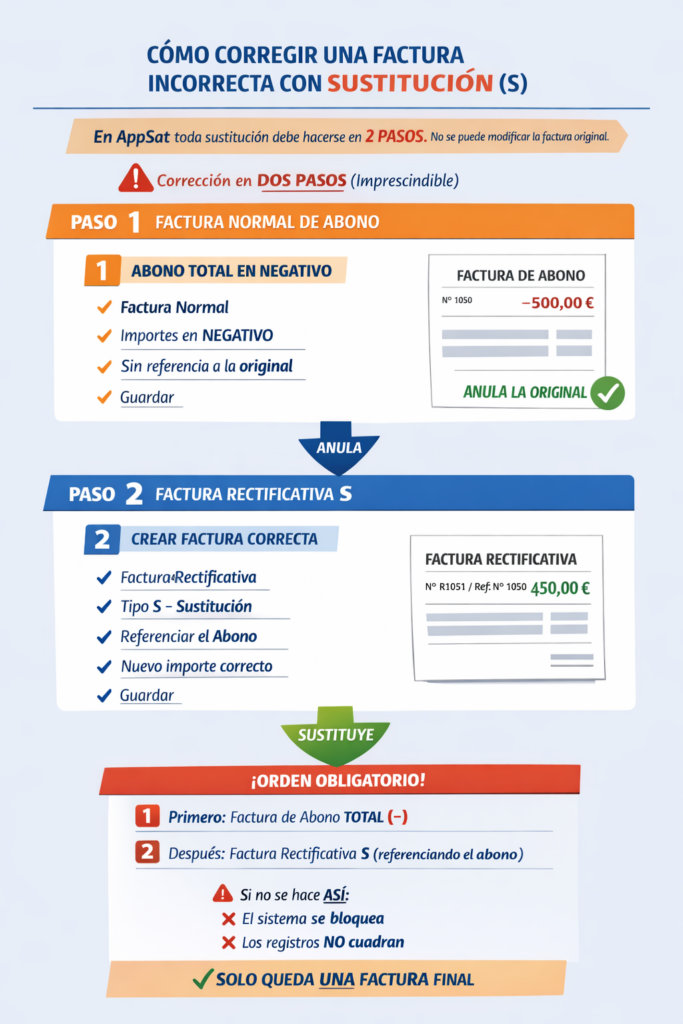
Opción 2 (APPSAT): La modificación por sustitución supondría emitir una factura con base imponible de -1000 € y una factura rectificativa en la que se indicará que la base imponible es de 800 €.

En la primera factura los campos y claves a consignar en el registro de facturación de alta son:

  • Tipo Factura: F1
  • Fecha Operación: dejar en blanco
  • Fecha expedición: 18/10/2024
  • Desglose IVA: se indicará el importe que se rectifica con signo contrario (base imponible: (-1.000), cuota repercutida (-210).

En la segunda de las facturas rectificativas los campos y claves a consignar en el registro de facturación de alta son:

  • Tipo Factura: Rx
  • Tipo Rectificativa: S
  • Fecha Operación:01/05/2024
  • Fecha expedición: 18/10/2024
  • Importe Rectificación: se informará de dos campos adicionales con “la base rectificada” 0 y la “cuota rectificada” 0.
  • Importe total: se indicará el importe final válido 968.
  • Desglose IVA: base imponible: 800, cuota repercutida 168.

Ejemplo 2: Aumento de base imponible

La factura nº2 de base imponible 1.000 € y cuota 210 € va a ser objeto de rectificación.  La rectificación consiste en un aumento de la base imponible de 200 euros.

Opción 1 (NO DISPONIBLE): La modificación por sustitución supondría emitir una factura rectificativa con base imponible de 1.200 € y cuota 252, en la que se indicará que la rectificación realizada es de 1000 € por la base imponible rectificada y 210 € por la cuota rectificada.

Los campos y claves a consignar en el registro de facturación de alta son:

  • Tipo Factura: Rx
  • Tipo Rectificativa: S
  • Importe Rectificación: se informará de dos campos adicionales con “la base rectificada” (1.000) y la “cuota rectificada” (210).
  • Importe total: se indicará el importe final válido 1.452.
  • Desglose IVA: base imponible: 1.200, cuota repercutida 252.

Opción 2 (APPSAT): La modificación por sustitución supondría emitir una factura con base imponible de -1000 € y una factura rectificativa en la que se indicará que la base imponible es de 1.200 €.

En la primera factura los campos y claves a consignar en el registro de facturación de alta son:

  • Tipo Factura: F1
  • Desglose IVA: se indicará el importe que se rectifica con signo contrario (base imponible: (-1.000), cuota repercutida (-210).

En la segunda de las facturas rectificativas los campos y claves a consignar en el registro de facturación de alta son:

  • Tipo Factura: Rx
  • Tipo Rectificativa: S
  • Importe Rectificación: se informará de dos campos adicionales con “la base rectificada” 0 y la “cuota rectificada” 0.
  • Importe total: se indicará el importe final válido 1.452
  • Desglose IVA: base imponible: 1.200, cuota repercutida 252.

Ejemplo 3: Disminución de base imponible por impago

La factura nº3 de base imponible 1.000 € y cuota 210 € va a ser objeto de rectificación por impago, eliminando la totalidad de la cuota repercutida.

Opción 1 (NO DISPONIBLE): La modificación por sustitución supondría emitir una factura rectificativa con base imponible de 1.000 € y cuota 0, en la que se indicará que la rectificación realizada es de 1000 € por la base imponible rectificada y 210 € por la cuota rectificada.

Los campos y claves a consignar en el registro de facturación de alta son:

  • Tipo Factura: R2 / R3
  • Tipo Rectificativa: S
  • Importe Rectificación: se informará de dos campos adicionales con “la base rectificada” 1.000 y la “cuota rectificada” 210.
  • Importe total: se indicará el importe final válido 1.000.
  • Desglose IVA: base imponible: 1.000, cuota repercutida 0.

Opción 2 (APPSAT): La modificación por sustitución supondría emitir una factura con base imponible de -1000 €, cuota de -210 y una factura rectificativa en la que se indicará que la base imponible es de 1.000 € y la cuota 0€.

En la primera factura los campos y claves a consignar en el registro de facturación de alta son:

  • Tipo Factura: F1
  • Desglose IVA: se indicará el importe que se rectifica con signo contrario (base imponible: (-1.000) y cuota repercutida (-210).

En la segunda de las facturas rectificativas los campos y claves a consignar en el registro de facturación de alta son:

  • Tipo Factura: R2 / R3
  • Tipo Rectificativa: S
  • Importe Rectificación: se informará de dos campos adicionales con “la base rectificada” 0 y la “cuota rectificada” 0.
  • Importe total: se indicará el importe final válido 1.000
  • Desglose IVA: base imponible: 1.000, cuota repercutida 0

Ejemplo 4: Rectificación de factura rectificativa previa: aumento de base imponible.

La factura rectificativa nº1 bis de base imponible -1.000 € y cuota -210 € va a ser objeto de rectificación. La rectificación consiste en un aumento de la base imponible de 200 euros pues la factura rectificativa nº1 bis debía haberse emitido por un importe de base imponible -800 € y cuota -168 €

Opción 1 (NO DISPONIBLE): La modificación por sustitución supondría emitir una nueva factura rectificativa con base imponible de -800 € y cuota -168 €, en la que se indicará que la rectificación realizada es de -1000 € por la base imponible rectificada y -210 € por la cuota rectificada.

Los campos y claves a consignar en el registro de facturación de alta son:

  • Tipo Factura: R4
  • Tipo Rectificativa: S
  • Importe Rectificación: se informará de dos campos adicionales con “la base rectificada” (-1.000) y la “cuota rectificada” (-210).
  • Importe total: se indicará el importe final válido (-968).
  • Desglose IVA: base imponible: -800, cuota repercutida (-168).

Opción 2 (APPSAT): La modificación por sustitución supondría emitir una factura con base imponible de 1.000 € y una factura rectificativa en la que se indicará que la base imponible es de -800 €.

En la primera factura los campos y claves a consignar en el registro de facturación de alta son:

  • Tipo Factura: F1
  • Desglose IVA: se indicará el importe que se rectifica con signo contrario (base imponible: 1.000, cuota repercutida 210).

En la segunda de las facturas rectificativas los campos y claves a consignar en el registro de facturación de alta son:

  • Tipo Factura: R4
  • Tipo Rectificativa: S
  • Importe Rectificación: se informará de dos campos adicionales con “la base rectificada” 0 y la “cuota rectificada” 0.
  • Importe total: se indicará el importe final válido (-968)
  • Desglose IVA: base imponible:( -800), cuota repercutida (-168).
  • Ejemplo 5: Rectificación de factura rectificativa previa: disminución de base imponible.

La factura rectificativa nº2 bis de base imponible -1.000 € y cuota -210 € va a ser objeto de rectificación. La rectificación consiste en una disminución de la base imponible de 200 euros pues la factura rectificativa nº2 bis debía haberse emitido por un importe de base imponible -1.200 € y cuota -252 €

Opción 1 (NO DISPONIBLE): La modificación por sustitución supondría emitir una nueva factura rectificativa con base imponible de -1.200 € y cuota -252 €, en la que se indicará que la rectificación realizada es de -1000 € por la base imponible rectificada y -210 € por la cuota rectificada.

  • Los campos y claves a consignar en el registro de facturación de alta son:
  • Tipo Factura: R4
  • Tipo Rectificativa: S
  • Importe Rectificación: se informará de dos campos adicionales con “la base rectificada” (-1.000) y la “cuota rectificada” (-210).
  • Importe total: se indicará el importe final válido (-1.452).
  • Desglose IVA: base imponible: (-1.200), cuota repercutida (-252).

Opción 2 (APPSAT): La modificación por sustitución supondría emitir una factura con base imponible de 1.000 € y una factura rectificativa en la que se indicará que la base imponible es de -1.200 €.

En la primera factura los campos y claves a consignar en el registro de facturación de alta son:

  • Tipo Factura: F1
  • Desglose IVA: se indicará el importe que se rectifica con signo contrario (base imponible: 1.000, cuota repercutida 210.

En la segunda de las facturas rectificativas los campos y claves a consignar en el registro de facturación de alta son:

  • Tipo Factura: R4
  • Tipo Rectificativa: S
  • Importe Rectificación: se informará de dos campos adicionales con “la base rectificada” 0 y la “cuota rectificada” 0.
  • Importe total: se indicará el importe final válido (-1.452)
  • Desglose IVA: base imponible: (-1.200), cuota repercutida (-252).

Ejemplo 6: Rectificación de factura rectificativa previa de importe negativo:  aumento de base imponible hasta importe positivo.

La factura rectificativa nº3 bis de base imponible -1.000 € y cuota -210 € va a ser objeto de rectificación. La rectificación consiste en un aumento de la base imponible de 1.500 euros pues la factura rectificativa nº2 bis debía haberse emitido por un importe de base imponible 500 € y cuota 105 €

Opción 1 (NO DISPONIBLE): La modificación por sustitución supondría emitir una nueva factura rectificativa con base imponible de 500 € y cuota 105 €, en la que se indicará que la rectificación realizada es de -1.000 € por la base imponible rectificada y -210 € por la cuota rectificada.

Los campos y claves a consignar en el registro de facturación de alta son:

Tipo Factura: R4

  • Tipo Rectificativa: S
  • Importe Rectificación: se informará de dos campos adicionales con “la base rectificada” (-1.000) y la “cuota rectificada” (-210).
  • Importe total: se indicará el importe final válido 605.
  • Desglose IVA: base imponible: 500, cuota repercutida 105.

Opción 2 (APPSAT): La modificación por sustitución supondría emitir una factura con base imponible de 1.000 € y una factura rectificativa en la que se indicará que la base imponible es de 500 €.

En la primera factura los campos y claves a consignar en el registro de facturación de alta son:

  • Tipo Factura: F1
  • Desglose IVA: se indicará el importe que se rectifica con signo contrario (base imponible: 1.000, cuota repercutida 210.

En la segunda de las facturas rectificativas los campos y claves a consignar en el registro de facturación de alta son:

  • Tipo Factura: R4
  • Tipo Rectificativa: S
  • Importe Rectificación: se informará de dos campos adicionales con “la base rectificada” 0 y la “cuota rectificada” 0.
  • Importe total: se indicará el importe final válido 605.
  • Desglose IVA: base imponible: 500, cuota repercutida 105.

Ver vista individual

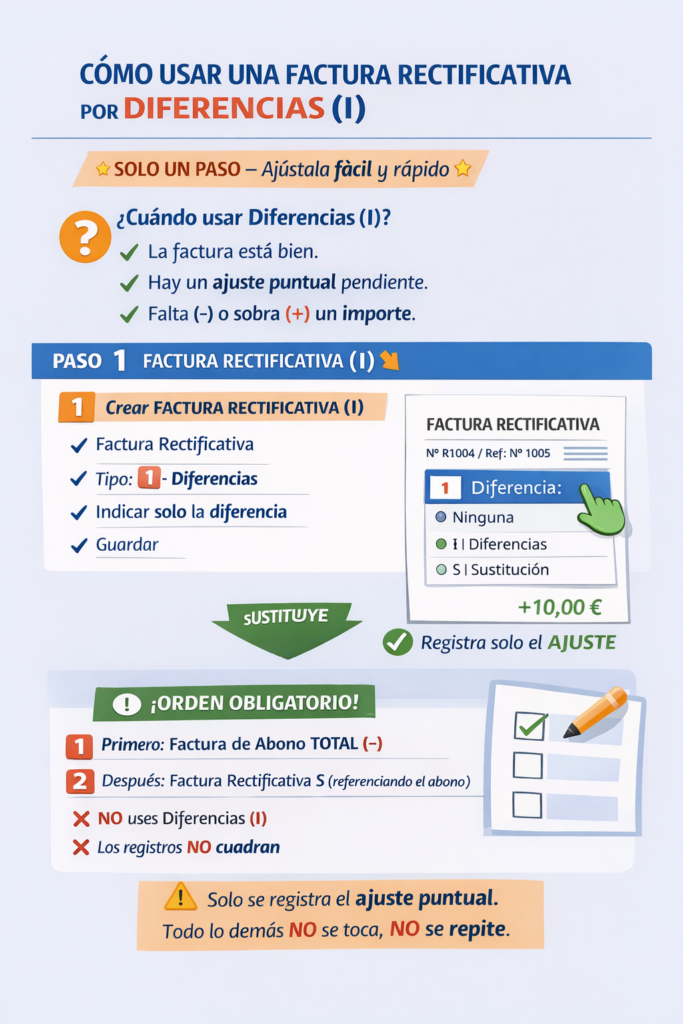
¿Cómo registra el emisor una factura rectificativa por diferencias “I”?

La información de la factura se remitirá indicando tipo de factura con las claves “R1”, “R2”, “R3” y “R4”. En el caso de que se rectifique una factura simplificada la clave será “R5”. Cuando la rectificación se haga por “diferencias” se deberá informar directamente del importe de la rectificación. Para ello se deberá informar en un solo registro de la factura rectificativa con la clave “I”. En este caso no se deben rellenar los campos adicionales “Base rectificada” y “Cuota rectificada”. La identificación de la relación de facturas rectificadas será opcional.

Ejemplo 1. Disminución de la base imponible

La factura nº1 de base imponible 1.000 € y cuota 210 € va a ser objeto de rectificación. La rectificación consiste en una disminución de la base imponible de 200 euros.

La modificación por diferencias supondría emitir una factura con base imponible de – 200 €.

Los campos y claves a consignar en el registro de facturación de alta son:

  • Tipo Factura: Rx
  • Tipo Rectificativa: I
  • Importe total: se indicará el importe total de la rectificación -242.
  • Desglose IVA: base imponible: -200, cuota repercutida – 42.

Ejemplo 2: Aumento de base imponible

La factura nº2 de base imponible 1.000 € y cuota 210 € va a ser objeto de rectificación.  La rectificación consiste en un aumento de la base imponible de 200 euros. La modificación por diferencias supondría emitir una factura con base imponible de 200 €.

Los campos y claves a consignar en el registro de facturación de alta son:

  • Tipo Factura: Rx
  • Tipo Rectificativa: I
  • Importe total: se indicará el importe total de la rectificación 242.
  • Desglose IVA: base imponible: 200, cuota repercutida 42.

Ejemplo 3: Disminución de base imponible por impago

La factura nº3 de base imponible 1.000 € y cuota 210 € va a ser objeto de rectificación por impago, eliminando la totalidad de la cuota repercutida.

La modificación por diferencias supondría emitir una factura con base imponible de

0 € y cuota de -210 €.

Los campos y claves a consignar en el registro de facturación de alta son:

  • Tipo Factura: R2 / R3
  • Tipo Rectificativa: I
  • Importe total: se indicará el importe total de la rectificación (-210).
  • Desglose IVA: base imponible: 0, cuota repercutida (-210).

Ejemplo 4: Rectificación de factura rectificativa previa: aumento de base imponible.

La factura rectificativa nº1 bis de base imponible -1.000 € y cuota -210 € va a ser objeto de rectificación. La rectificación consiste en un aumento de la base imponible de 200 euros pues la factura rectificativa nº1 bis debía haberse emitido por un importe de base imponible -800 € y cuota -168 €.

La modificación por diferencias supondría emitir una nueva factura rectificativa con base imponible de 200 €.

Los campos y claves a consignar en el registro de facturación de alta son:

  • Tipo Factura: R4
  • Tipo Rectificativa: I
  • Importe total: se indicará el importe total de la rectificación 242.
  • Desglose IVA: base imponible: 200, cuota repercutida 42.

Ejemplo 5: Rectificación de factura rectificativa previa: disminución de base imponible.

La factura rectificativa nº2 bis de base imponible -1.000 € y cuota -210 € va a ser objeto de rectificación. La rectificación consiste en una disminución de la base imponible de 200 euros pues la factura rectificativa nº2 bis debía haberse emitido por un importe de base imponible -1.200 € y cuota -252 €.

La modificación por diferencias supondría emitir una nueva factura rectificativa con  base imponible de -200 €.

Los campos y claves a consignar en el registro de facturación de alta  son:

  • Tipo Factura: R4
  • Tipo Rectificativa: I
  • Importe total: se indicará el importe total de la rectificación (-242).
  • Desglose IVA: base imponible: -200, cuota repercutida (-42).

Ejemplo 6: Rectificación de factura rectificativa previa de importe negativo: aumento de base imponible hasta importe positivo.

La factura rectificativa nº3 bis de base imponible -1.000 € y cuota -210 € va a ser objeto de rectificación. La rectificación consiste en un aumento de la base imponible de 1.500 euros pues la factura rectificativa nº2 bis debía haberse emitido por un importe de base imponible 500 € y cuota 105 €.

La modificación por diferencias supondría emitir una nueva factura rectificativa con base imponible de1.500 €.

Los campos y claves a consignar en el registro de facturación de alta son:

  • Tipo Factura: R4
  • Tipo Rectificativa: I
  • Importe total: se indicará el importe total de la rectificación 1.815.
  • Desglose IVA: base imponible 1.500, cuota repercutida 315.
¿Cómo registra el emisor una factura rectificativa por diferencias “I”?

Ver vista individual

¿Dónde puedo ver las facturas pendientes de envío a Veri*Factu?

En AppSat puedes consultar en cualquier momento qué facturas todavía no se han enviado a Veri*Factu desde una pantalla específica.

📍 Ruta de acceso

  1. En el menú lateral izquierdo, entra en Ventas.
  2. Haz clic en la opción Registros de Veri*Factu.
  3. Se abrirá la página Registros de Veri*Factu (URL interna:
    https://app.appsat.net/registros-de-verifactu.php).

Dentro de esta página verás dos pestañas:

  • Registros Pendientes de Envío a Veri*Factu
  • Registros de Anulación

Para ver las facturas pendientes, asegúrate de estar en la pestaña:

“Registros Pendientes de Envío a Veri*Factu”

🔄 Consultar facturas pendientes

En esta pestaña verás un bloque con el título:

Facturas Pendientes de Envío

A la derecha hay un botón naranja:

🔁 Consultar Registros Pendientes

  1. Pulsa el botón “Consultar Registros Pendientes”.
  2. El sistema buscará todas las facturas que todavía no se han enviado a Veri*Factu.
  3. Justo debajo aparecerá el listado con las facturas pendientes de envío.

Si no hay ninguna factura pendiente, el listado se mostrará vacío.


📝 Qué información muestra el listado

En el listado de facturas pendientes podrás ver, como mínimo:

  • Número o referencia de la factura.
  • Fecha de la factura.
  • Cliente.
  • Estado / motivo por el que está pendiente (si aplica).

(Dependiendo de la configuración, también puedes ver más detalles y opciones de acción).

Ver vista individual